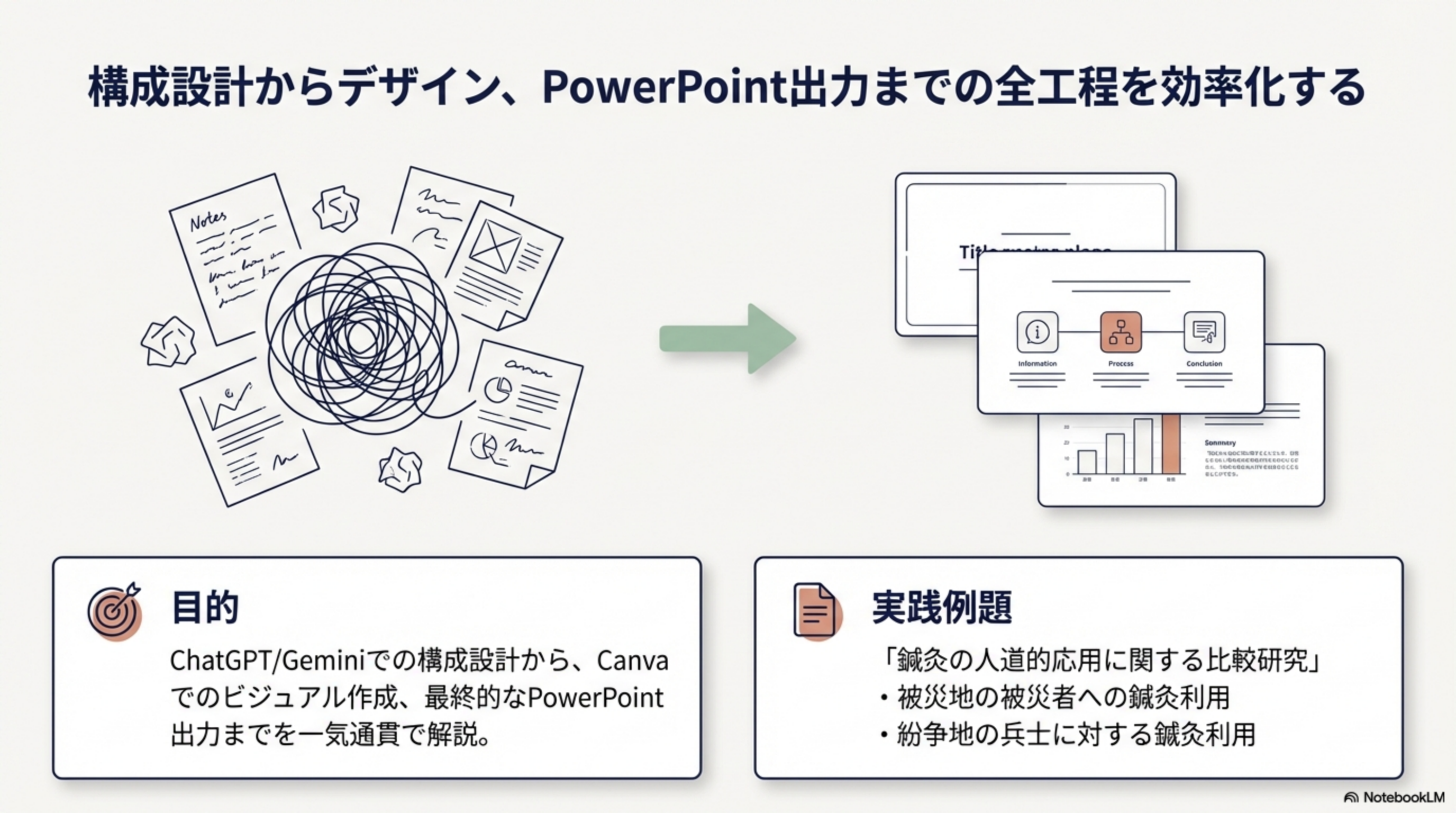
構成設計からデザイン、PowerPoint出力までの全工程を効率化する
学会発表のスライド作成は、研究者にとって大きな負担です。内容の整理、構成の設計、ビジュアルデザイン、最終調整 -- これらすべてを手作業で行うと、膨大な時間がかかります。
このワークフローでは、ChatGPT/Geminiでの構成設計から、Canvaでのビジュアル作成、最終的なPowerPoint出力までを、AIと連携して一気通貫で効率化する方法を解説します。
「鍼灸の人道的応用に関する比較研究」をテーマに、被災地の被災者への鍼灸利用と紛争地の兵士に対する鍼灸利用を比較する学術発表スライドを作成する過程を例に解説します。
4つのステップで完成させるAI連携プロセス
スライド作成の全体像は、以下の4ステップに分かれます。料理に例えると、Step 1が「レシピ考案」、Step 2が「レシピの書き起こし」、Step 3が「実際の調理」、Step 4が「お皿への盛り付け」に当たります。
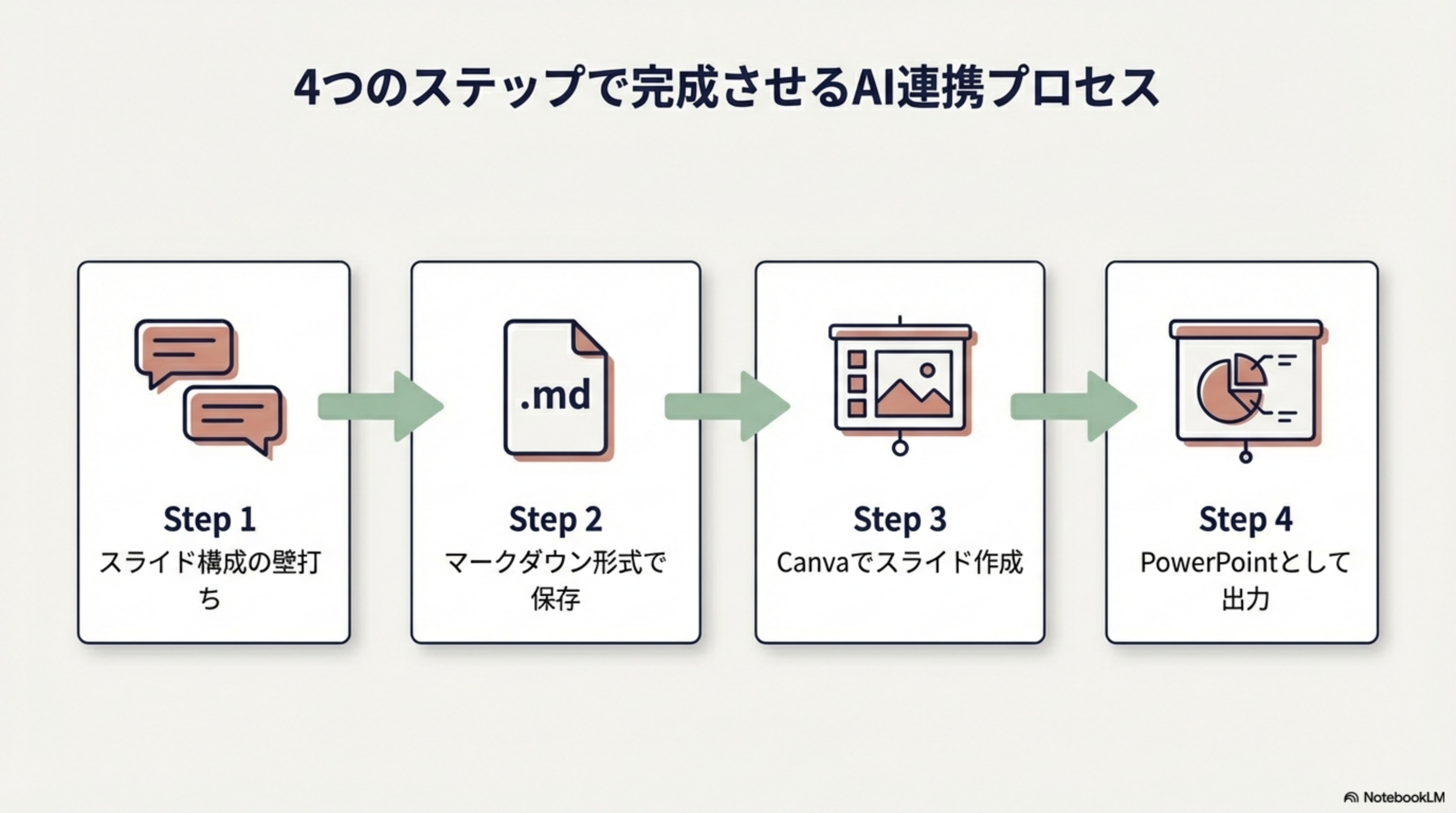
各ステップで異なるツールを活用しますが、一貫した流れでつながっています。前のステップの出力が次のステップの入力になるため、スムーズに進められます。
Step 1: スライド構成の壁打ち
ChatGPT Gemini ブレインストーミング
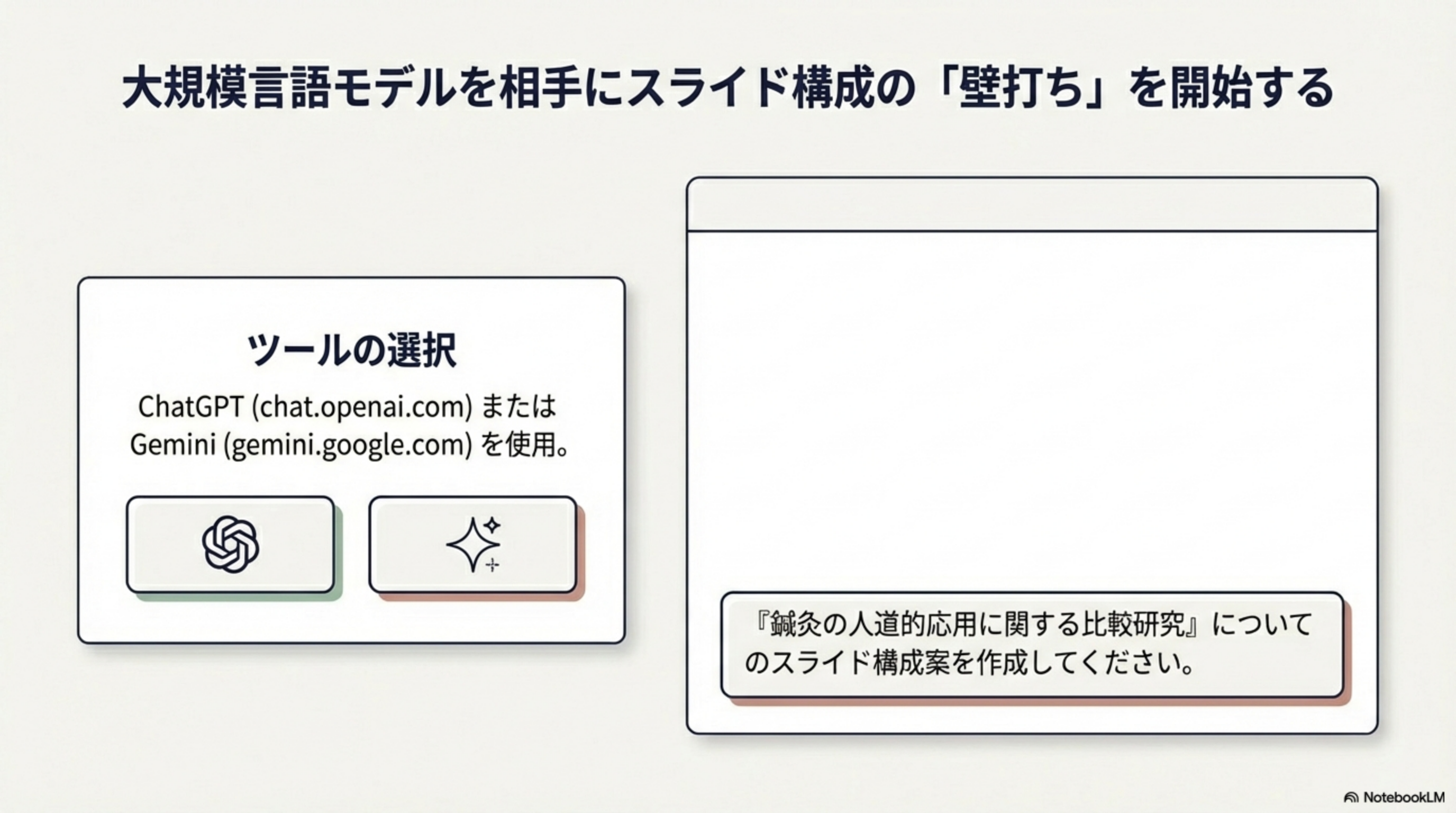
大規模言語モデルを相手にスライド構成の「壁打ち」を開始する
最初のステップでは、AIチャットボットを「壁打ち相手」として使います。壁打ちとは、テニスの壁打ちのように、アイデアを投げかけて返ってきた内容を基にさらにブラッシュアップしていく対話型の思考法です。
ツールの選択
最初のプロンプト例
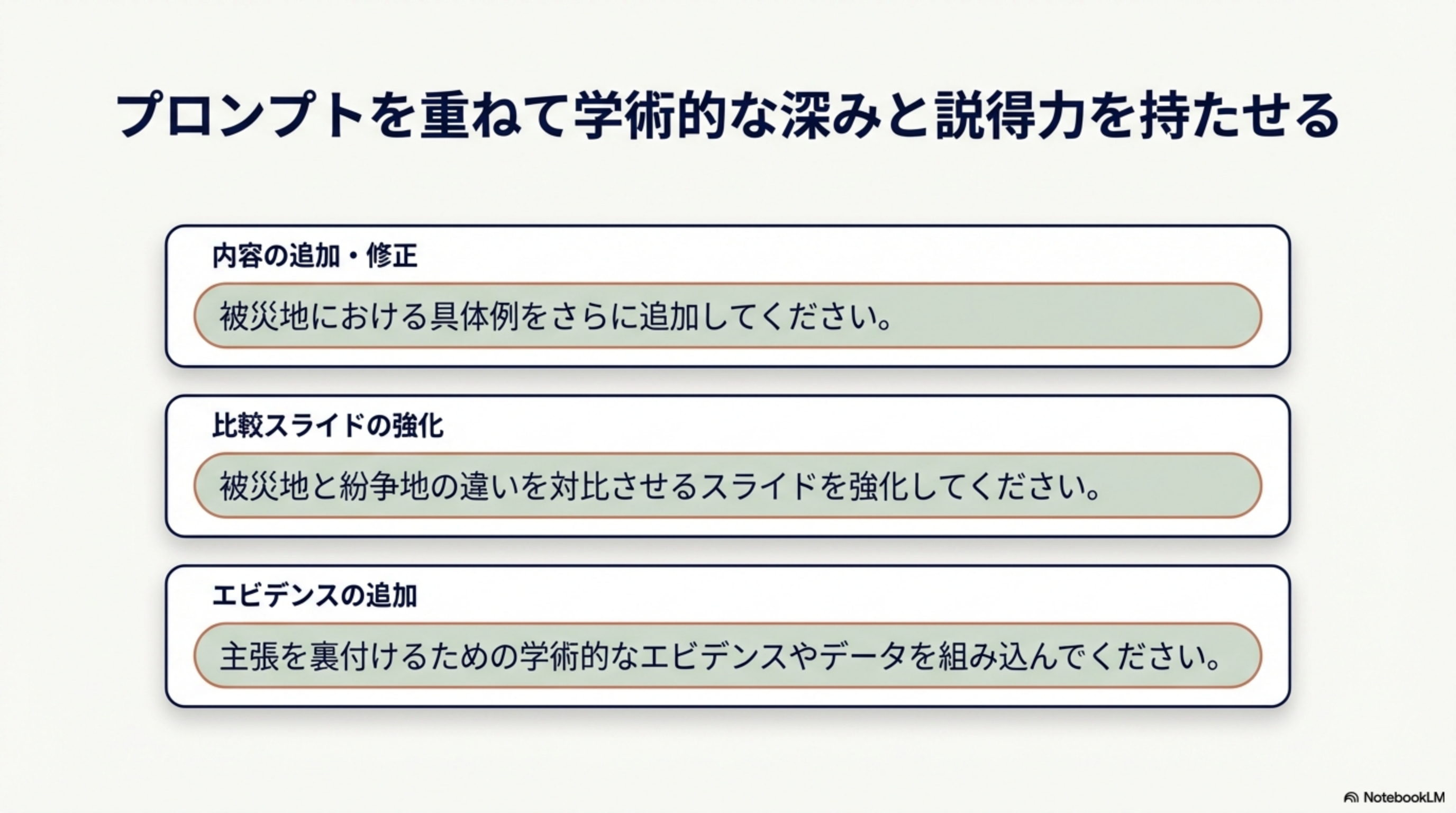
『鍼灸の人道的応用に関する比較研究』についてのスライド構成案を作成してください。プロンプトを重ねて学術的な深みと説得力を持たせる
最初の回答で満足せず、繰り返しプロンプトを送って内容を深めていくことが重要です。これを反復的プロンプティング(Iterative Prompting)と呼びます。
- 内容の追加・修正: 「被災地における具体例をさらに追加してください。」
- 比較スライドの強化: 「被災地と紛争地の違いを対比させるスライドを強化してください。」
- エビデンスの追加: 「主張を裏付けるための学術的なエビデンスやデータを組み込んでください。」
AIが生成した学術的なデータや引用は、必ず自分で事実確認(ファクトチェック)を行ってください。AIはもっともらしいが不正確な情報を生成することがあります(ハルシネーション)。
Step 2: マークダウン形式で保存
Markdown .md テキスト構造化
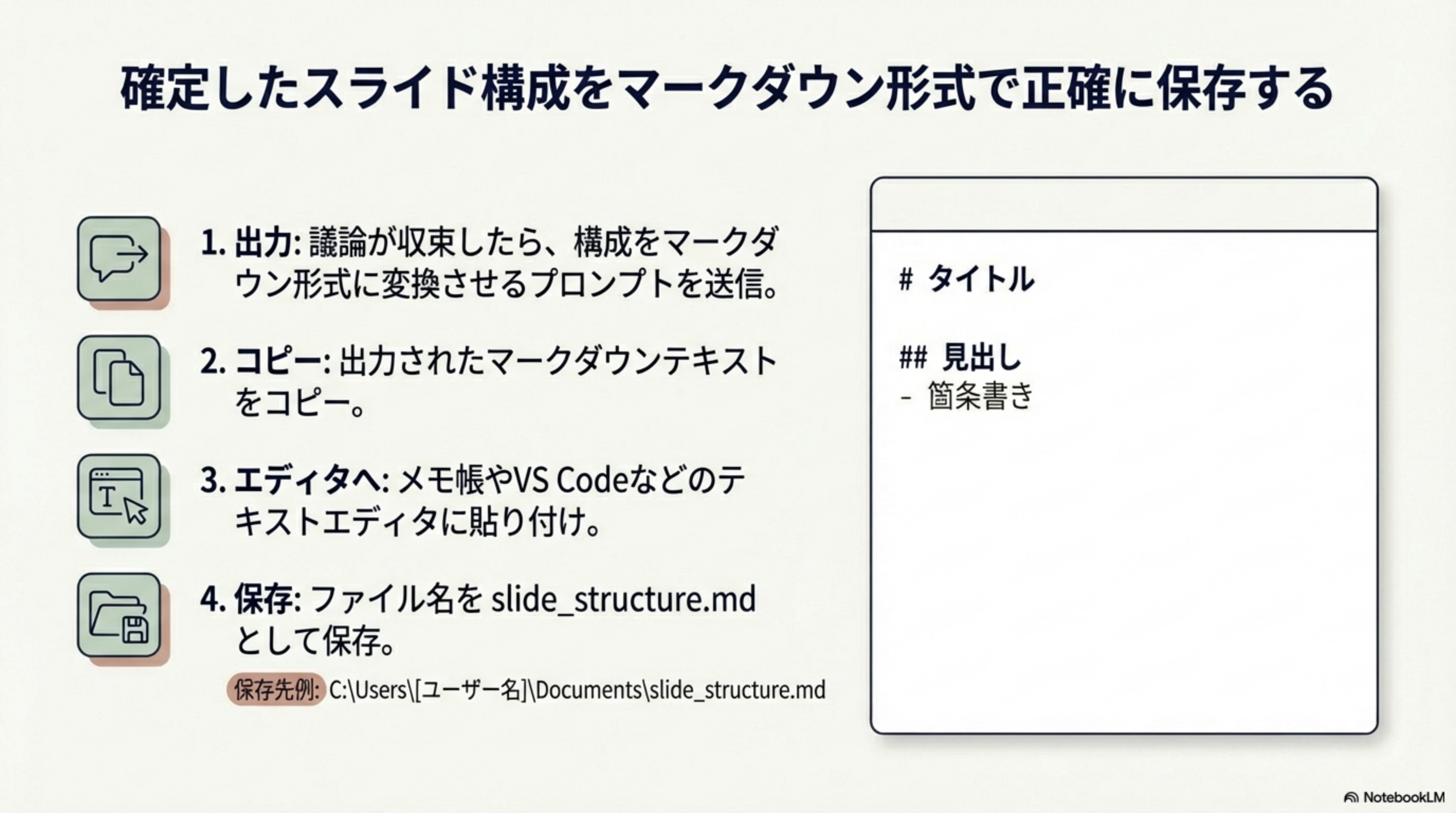
確定したスライド構成をマークダウン形式で正確に保存する
マークダウン(Markdown)とは、テキストに簡単な記号を使って見出しや箇条書きなどの構造を付けるフォーマットです。プログラマーがよく使いますが、とてもシンプルなので誰でもすぐに覚えられます。
- 出力: 議論が収束したら、構成をマークダウン形式に変換させるプロンプトを送信します。例:「この構成をマークダウン形式で出力してください」
- コピー: 出力されたマークダウンテキストをコピーします。
- エディタへ: メモ帳やVS Codeなどのテキストエディタに貼り付けます。
- 保存: ファイル名を
slide_structure.mdとして保存します。
マークダウンの基本書式
# タイトル(スライド1枚目)

## 見出し(セクション区切り)
- 箇条書き項目A
- 箇条書き項目B
- 箇条書き項目C

## 次のスライドの見出し
- ポイント1
- ポイント2マークダウン形式にすることで、テキストの構造(見出し・箇条書き・階層)が明確になります。この構造化されたテキストをCanvaに流し込むとき、どこがタイトルでどこが本文かが一目瞭然になり、作業が圧倒的に効率化します。いわば「設計図」を先に作っておくイメージです。
C:\Users\[ユーザー名]\Documents\slide_structure.md
後のステップで参照しやすい場所に保存しておきましょう。
Step 3: Canvaでスライド作成
Canva テンプレート デザイン
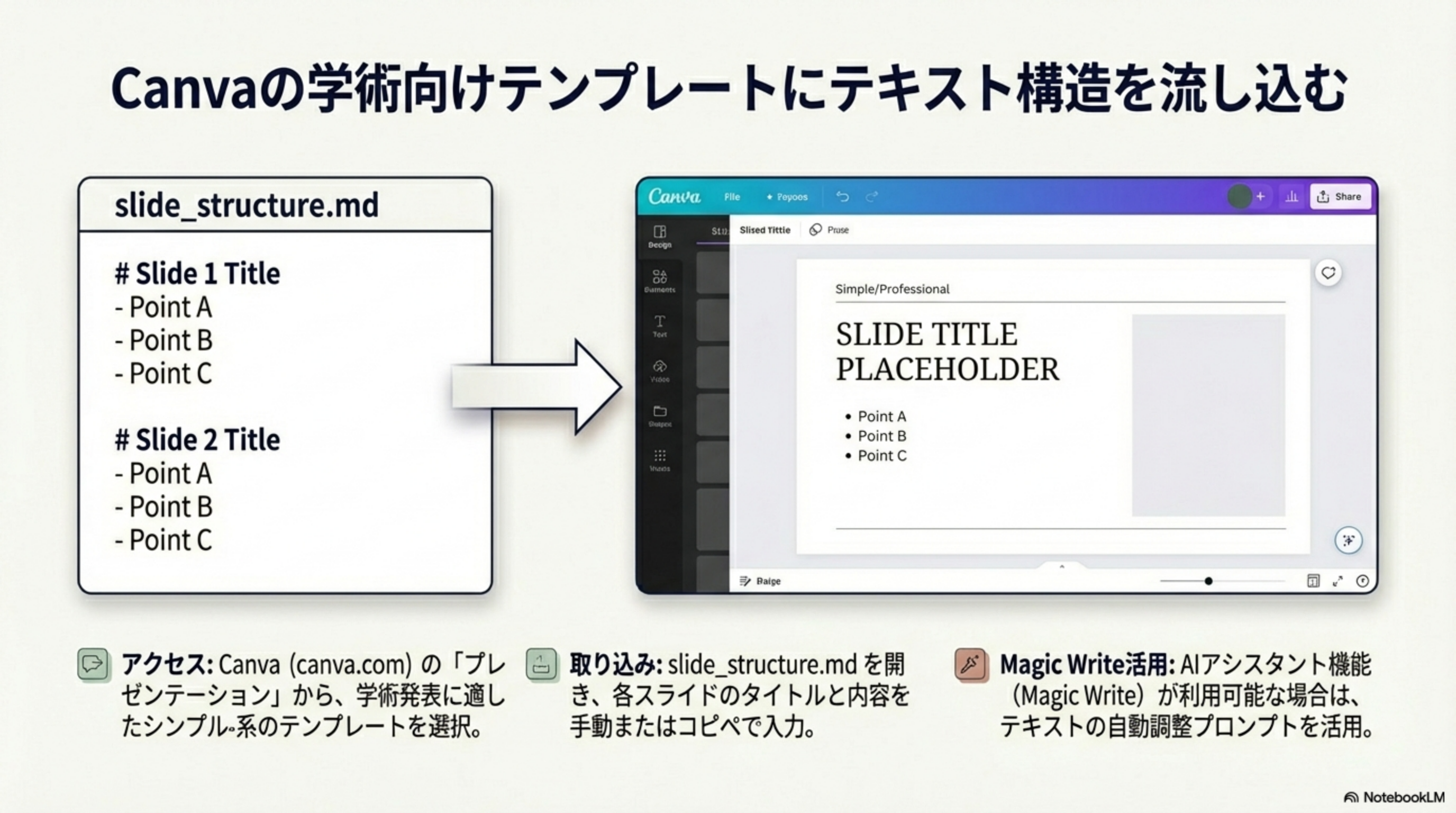
Canvaの学術向けテンプレートにテキスト構造を流し込む
Canva(canva.com)は、直感的な操作でプロフェッショナルなデザインが作れるオンラインツールです。
- アクセス: Canvaの「プレゼンテーション」から、学術発表に適したシンプル系のテンプレートを選択します。
- 取り込み:
slide_structure.mdを開き、各スライドのタイトルと内容を手動またはコピペで入力します。 - Magic Write活用: AIアシスタント機能(Magic Write)が利用可能な場合は、テキストの自動調整プロンプトを活用します。
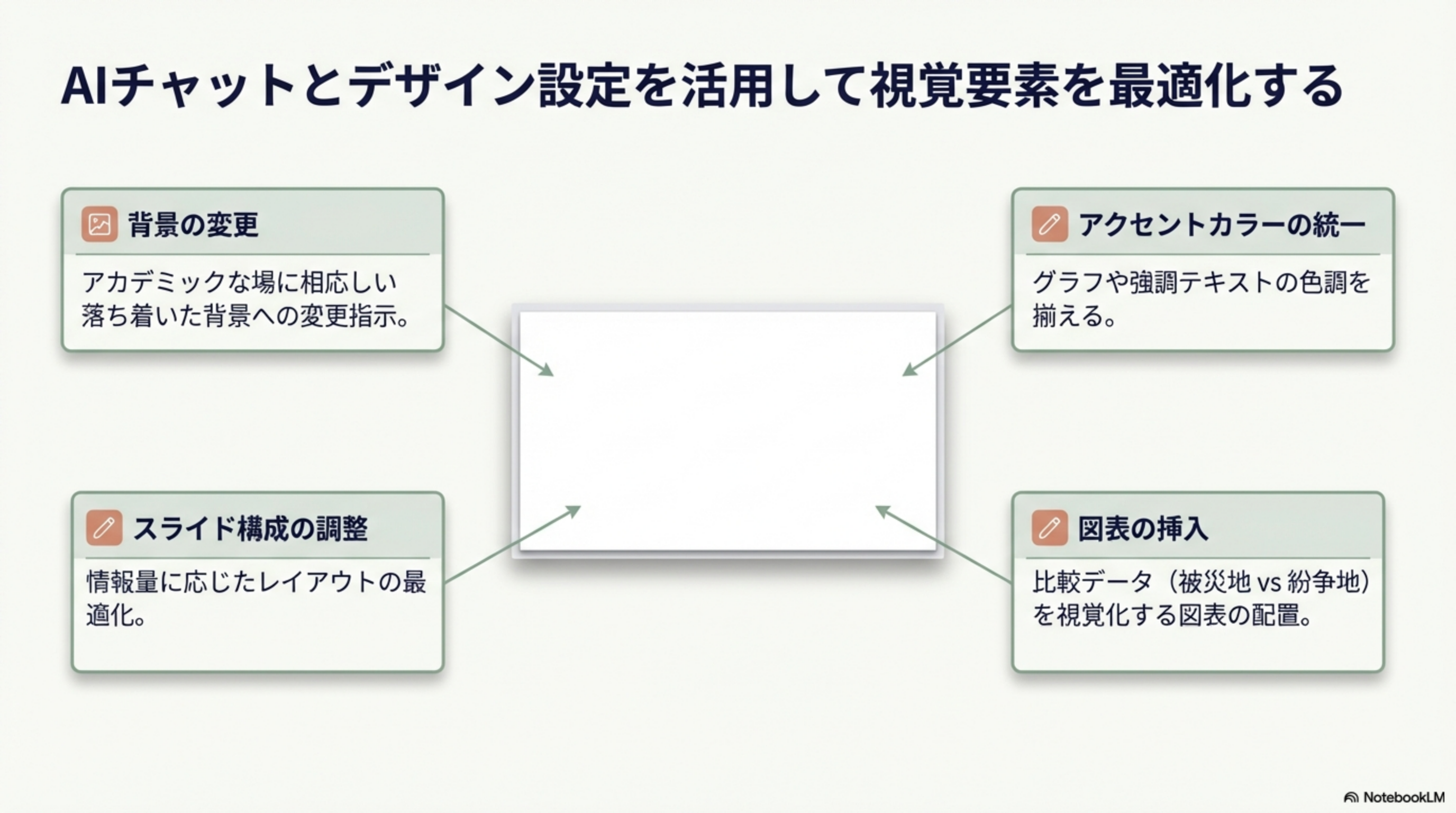
AIチャットとデザイン設定を活用して視覚要素を最適化する
テキストを流し込んだら、以下の4つの観点からデザインを調整します。
背景の変更
アカデミックな場に相応しい落ち着いた背景への変更指示。白や淡いグレーが安全です。
アクセントカラーの統一
グラフや強調テキストの色調を揃える。研究テーマに合った1~2色に統一しましょう。
スライド構成の調整
情報量に応じたレイアウトの最適化。1スライドに詰め込みすぎないことが重要です。
図表の挿入
比較データ(例:被災地 vs 紛争地)を視覚化する図表の配置。
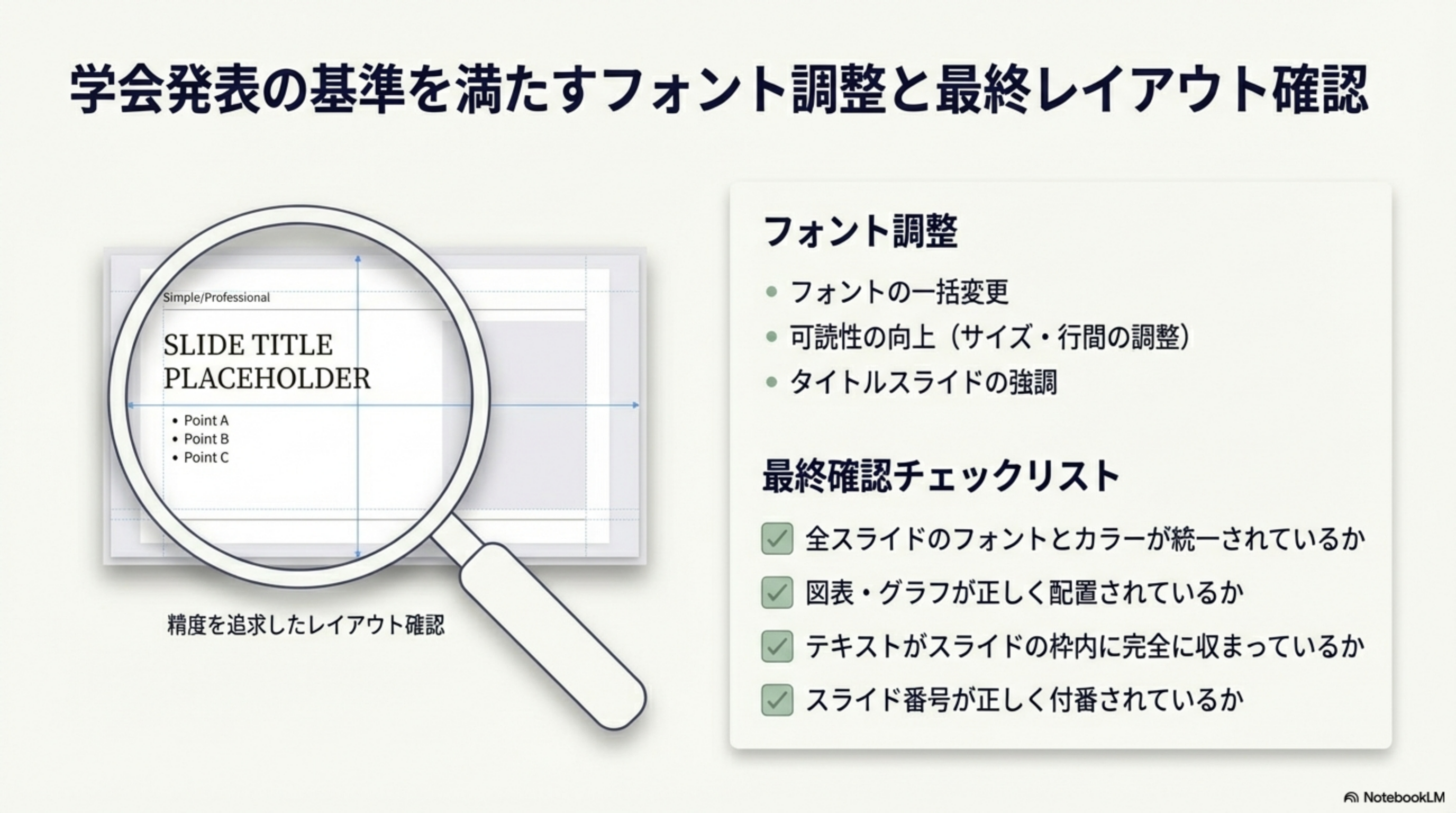
学会発表の基準を満たすフォント調整と最終レイアウト確認
フォント調整のポイント
- フォントの一括変更: すべてのスライドで統一したフォントを使用
- 可読性の向上: サイズ・行間の調整(本文は最低18pt推奨)
- タイトルスライドの強調: タイトルは他のスライドより大きめに
最終確認チェックリスト
- 全スライドのフォントとカラーが統一されているか
- 図表・グラフが正しく配置されているか
- テキストがスライドの枠内に完全に収まっているか
- スライド番号が正しく付番されているか
Step 4: PowerPointとして出力
PowerPoint .pptx エクスポート
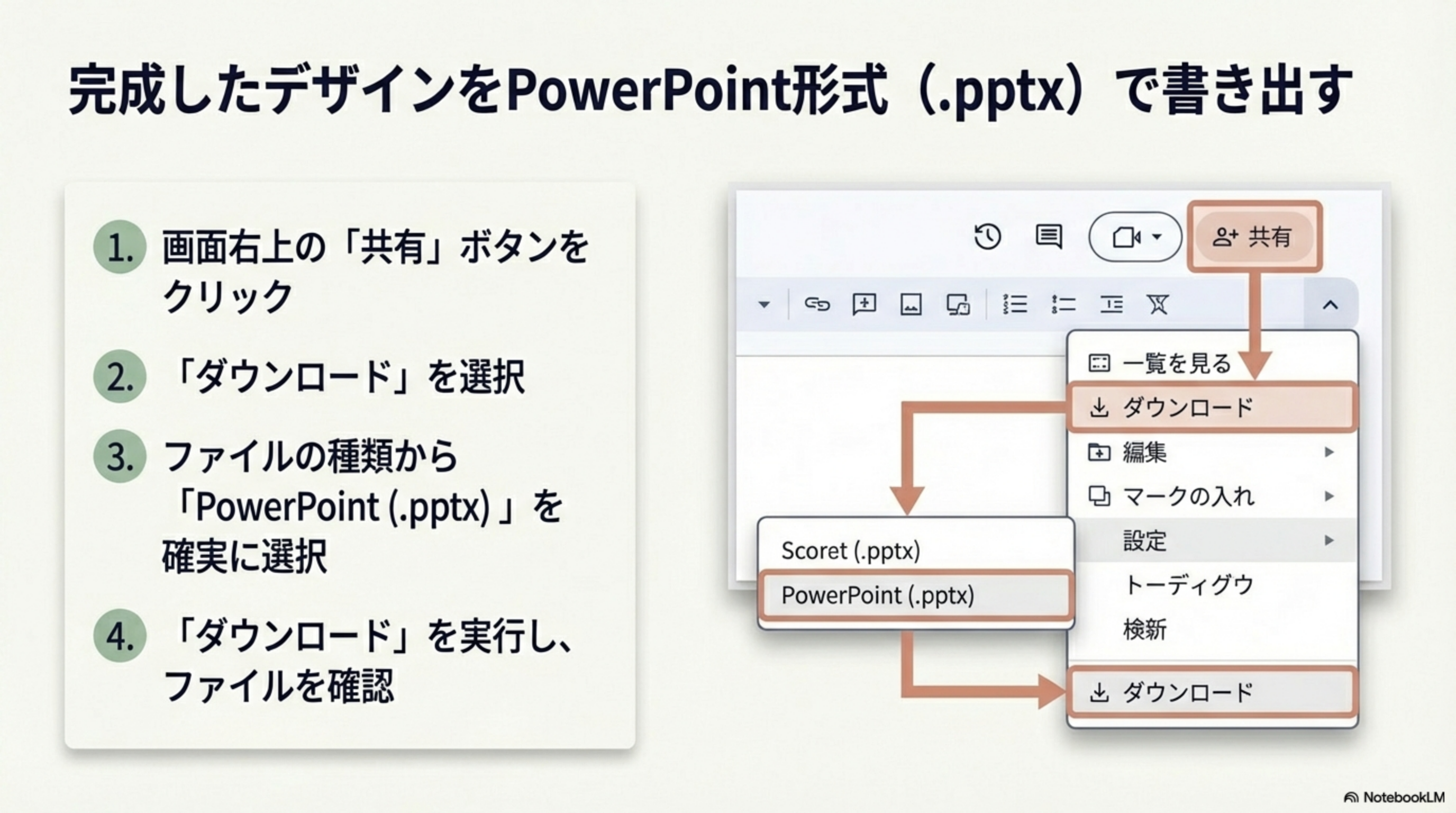
完成したデザインをPowerPoint形式(.pptx)で書き出す
Canvaで完成したスライドを、学会で一般的に使用されるPowerPoint形式で書き出します。
- 画面右上の「共有」ボタンをクリック
- 「ダウンロード」を選択
- ファイルの種類から「PowerPoint (.pptx)」を確実に選択
- 「ダウンロード」を実行し、ファイルを確認
学会によってはPowerPoint形式での提出が必須です。「Scoret (.pptx)」ではなく「PowerPoint (.pptx)」を選択してください。間違ったフォーマットで保存すると、再提出が必要になります。
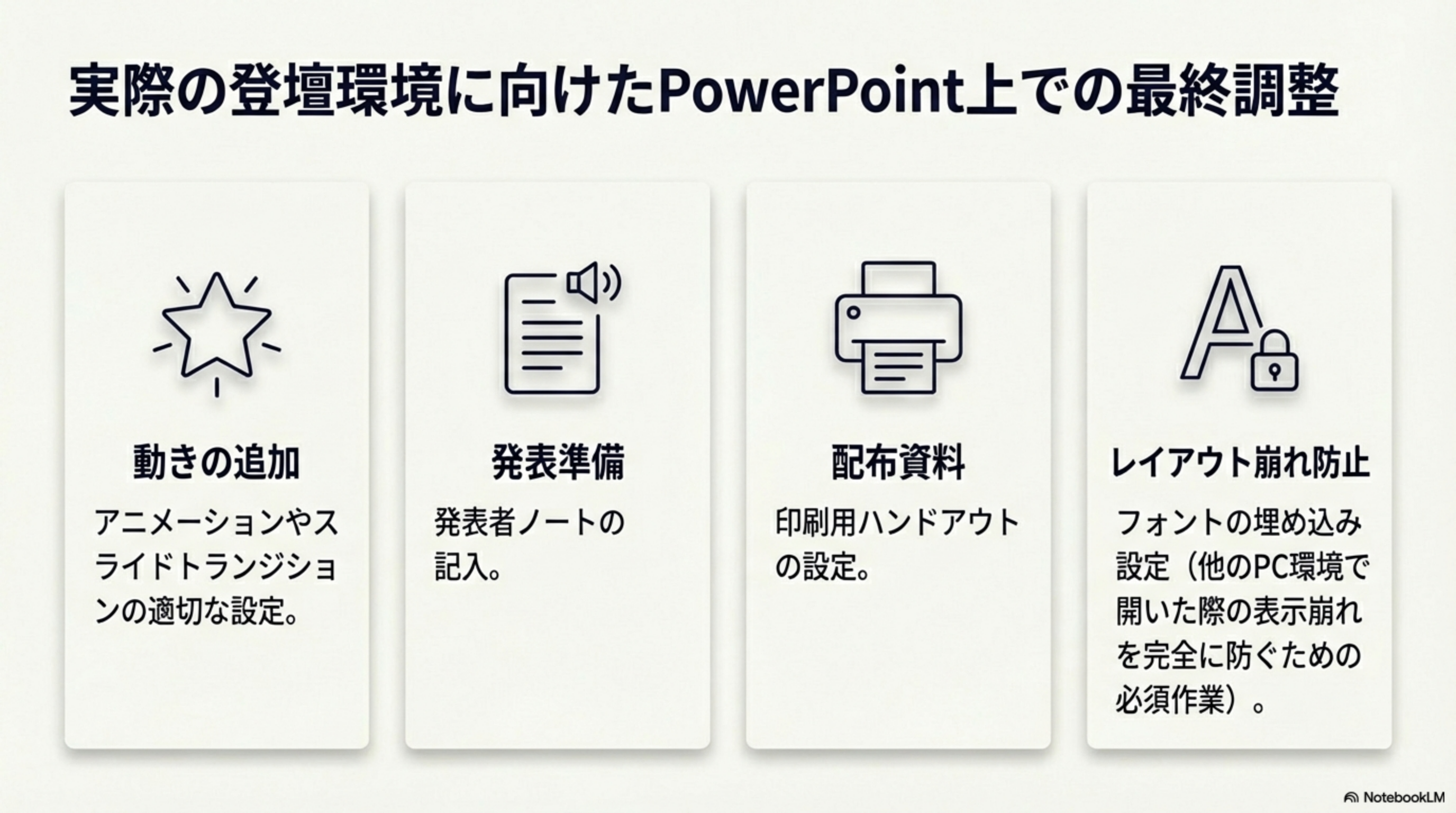
実際の登壇環境に向けたPowerPoint上での最終調整
書き出したPowerPointファイルを開き、以下の最終調整を行います。
動きの追加
アニメーションやスライドトランジションの適切な設定。学術発表では控えめなアニメーションが推奨されます。
発表準備
発表者ノートの記入。各スライドで話すポイントをメモしておくと本番で安心です。
配布資料
印刷用ハンドアウトの設定。聴衆に配布する場合に備えて設定しておきましょう。
レイアウト崩れ防止
フォントの埋め込み設定。他のPC環境で開いた際の表示崩れを完全に防ぐための必須作業です。
PowerPointの「ファイル」→「オプション」→「保存」→「ファイルにフォントを埋め込む」にチェックを入れます。これにより、どのPCで開いてもフォントが正しく表示されます。
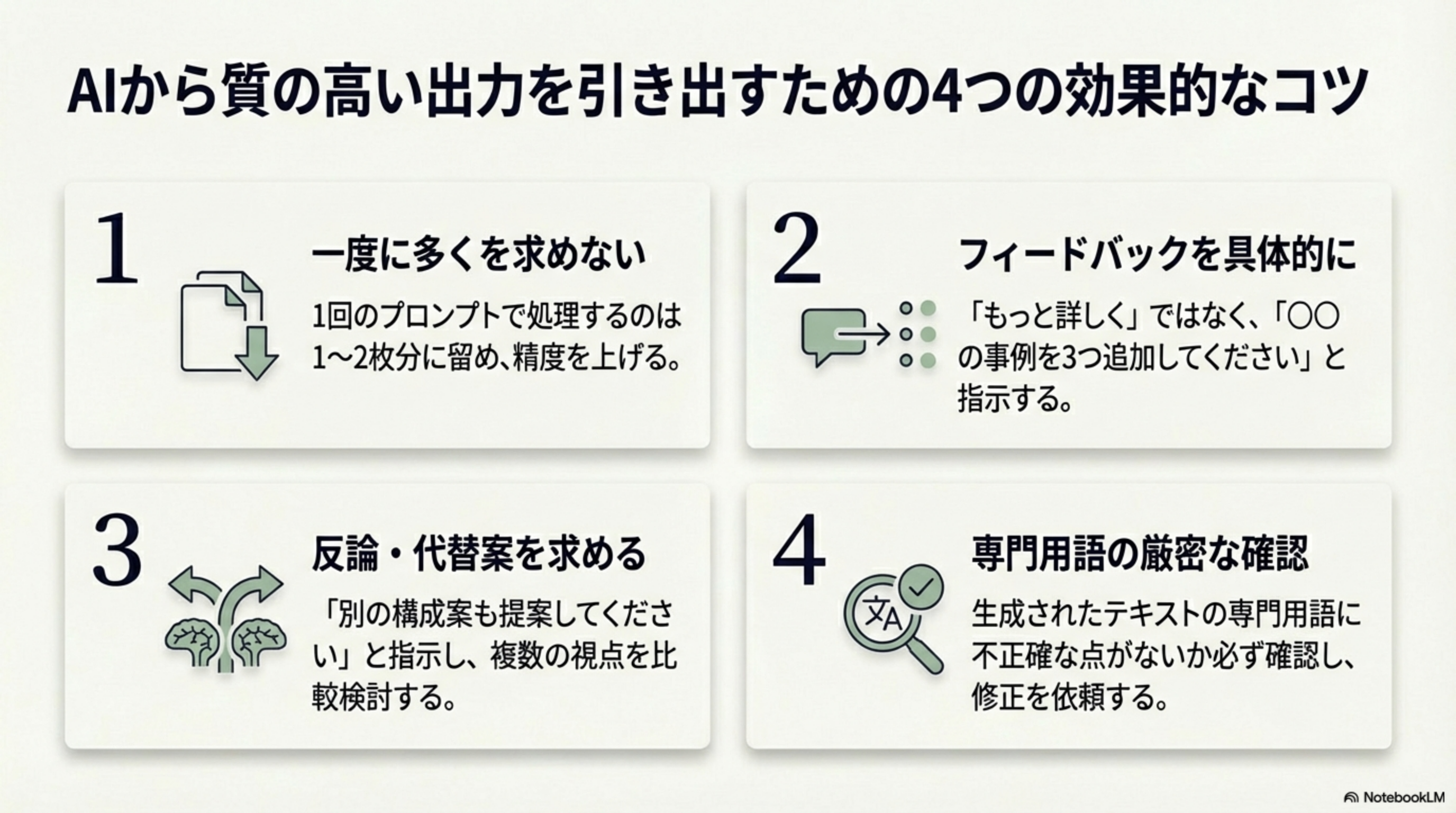
AIから質の高い出力を引き出すための4つの効果的なコツ
このワークフロー全体を通じて、AIを効果的に使うための4つのコツを紹介します。
| # | コツ | 具体的な方法 |
|---|---|---|
| 1 | 一度に多くを求めない | 1回のプロンプトで処理するのは1~2枚分に留め、精度を上げる。「全スライド一気に作って」は避けましょう。 |
| 2 | フィードバックを具体的に | 「もっと詳しく」ではなく、「〇〇の事例を3つ追加してください」と具体的に指示する。 |
| 3 | 反論・代替案を求める | 「別の構成案も提案してください」と指示し、複数の視点を比較検討する。 |
| 4 | 専門用語の厳密な確認 | 生成されたテキストの専門用語に不正確な点がないか必ず確認し、修正を依頼する。 |
AIとの協働は、優秀なアシスタントとの共同作業です。「全部やっておいて」と丸投げするよりも、「まずこの部分だけ下書きして」→「ここを修正して」→「別の案も見せて」と段階的に進める方が、はるかに良い結果が得られます。
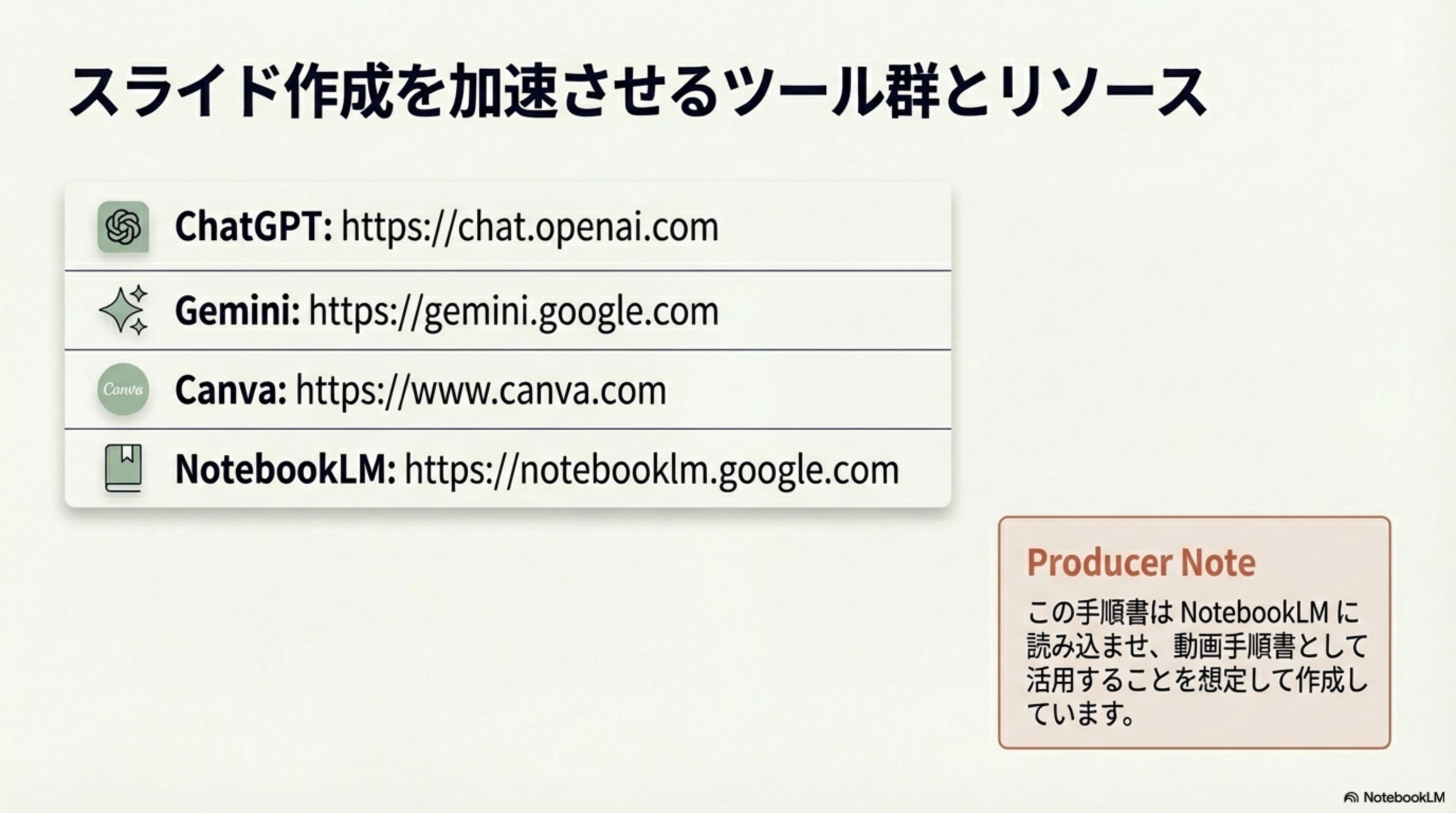
スライド作成を加速させるツール群とリソース
| ツール | URL | 主な用途 |
|---|---|---|
| ChatGPT | chat.openai.com | 構成案の壁打ち、テキスト生成 |
| Gemini | gemini.google.com | 最新情報を含む構成案、リサーチ支援 |
| Canva | canva.com | スライドデザイン、テンプレート活用 |
| NotebookLM | notebooklm.google.com | 資料の要約・分析、手順書の管理 |
まとめ:ワークフロー全体の振り返り
各ステップで最適なツールを使い分けることで、「考える作業」と「デザイン作業」を明確に分離できます。AIに考えてもらう部分(構成設計)と、人間が判断する部分(デザインの微調整・ファクトチェック)を適切に割り振ることで、質と効率の両方を最大化できます。
元のスライド一覧
クリックで拡大表示できます