サーバー運用は、これまで「コマンドを一つ一つ手入力する」地道な作業でした。しかし Claude Code を使えば、「意図を伝えるだけ」で自動化できます。このページでは、サーバー構築からデバッグ、運用までをClaude Codeで効率化する方法を解説します。
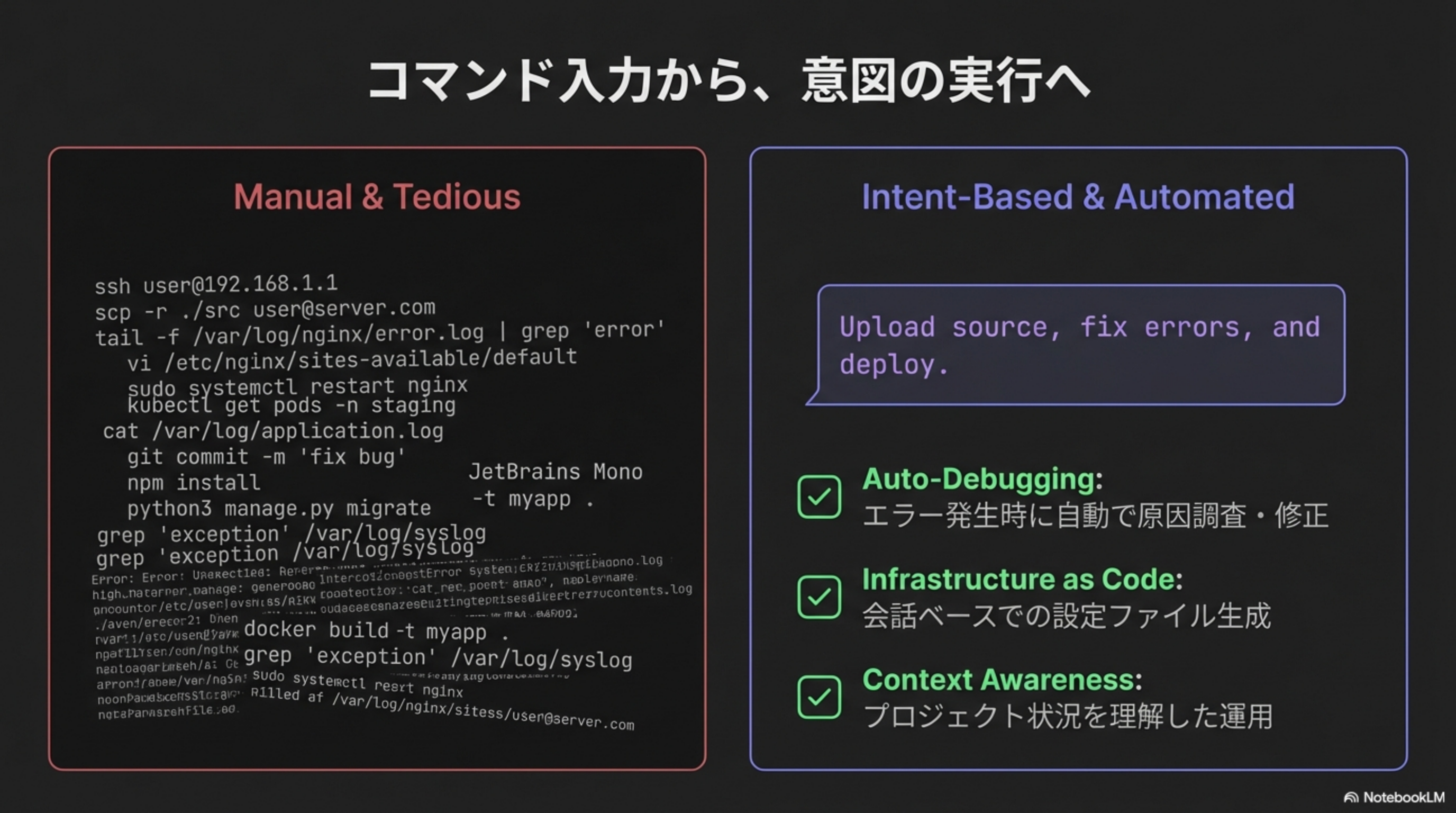
コマンド入力から、意図の実行へ
従来のサーバー運用と、Claude Code時代の運用を比較してみましょう。
Manual & Tedious(従来)
ssh user@192.168.1.1
scp -r ./src user@server.com
tail -f /var/log/nginx/error.log
vi /etc/nginx/sites-available/default
sudo systemctl restart nginx
...
何十ものコマンドを覚えて、手動で入力する必要がありました。
Intent-Based & Automated(新時代)
Upload source, fix errors, and deploy.やりたいことを自然言語で伝えるだけ。AIが自動で:
- Auto-Debugging:エラー発生時に自動で原因調査・修正
- Infrastructure as Code:会話ベースでの設定ファイル生成
- Context Awareness:プロジェクト状況を理解した運用
従来のサーバー運用は「レシピを見ながら一つ一つ材料を切って調理する」こと。Claude Codeは「シェフに料理名を伝えるだけで完成品が出てくる」ようなものです。
自然言語が新しいCLIになる
Claude Codeでは、自然言語のプロンプトがそのまま「コマンド」になります。
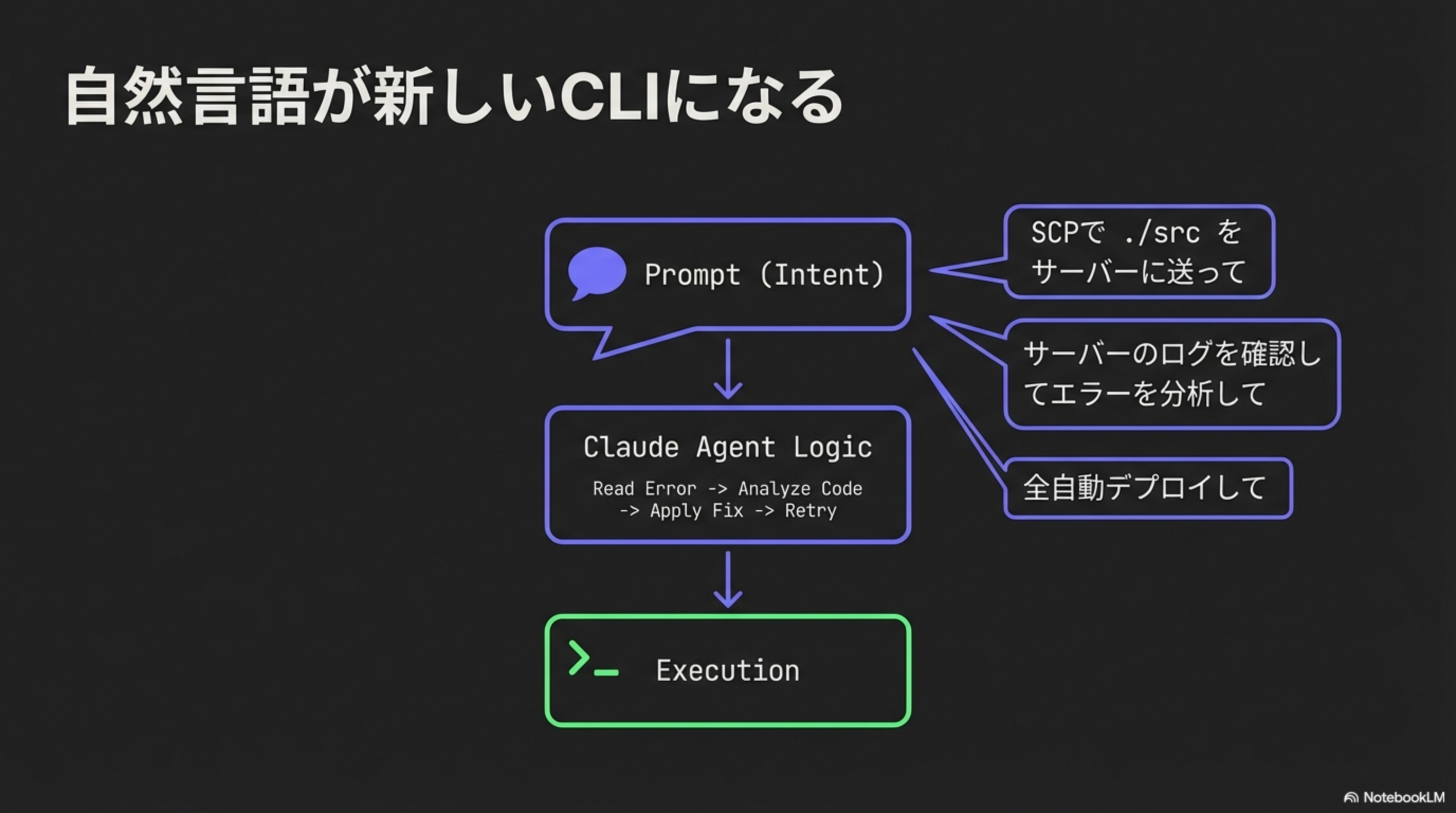
AIが「エラーを読む → コードを分析する → 修正を適用する → 再実行」というループを自動で回してくれます。
安全な接続基盤:SSH戦略
サーバーに接続する際の基本は SSH(Secure Shell)です。Claude Codeでサーバー操作を行うには、まずSSHの設定が必要です。
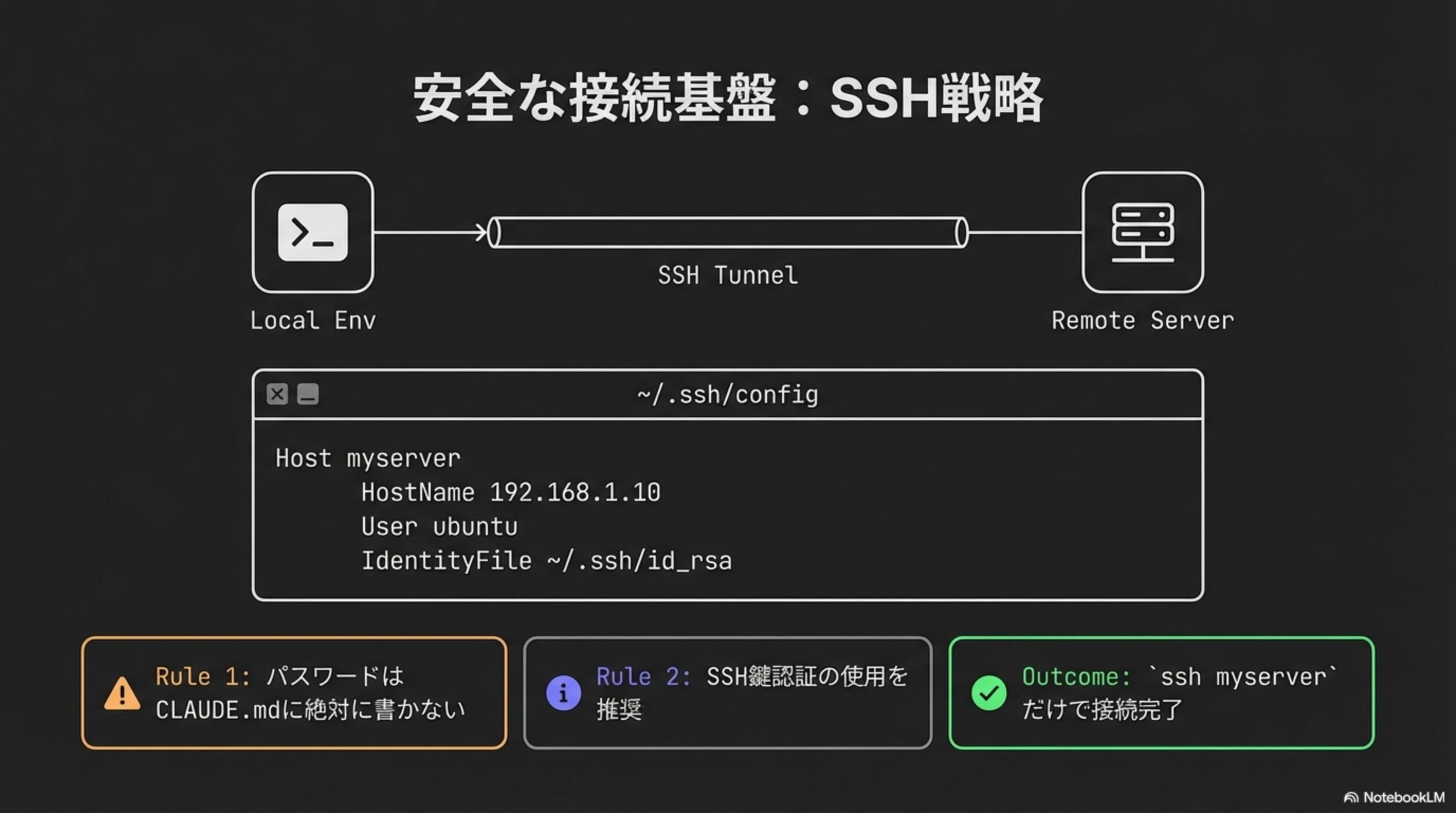
~/.ssh/config の設定例
Host myserver
    HostName 192.168.1.10
    User ubuntu
IdentityFile ~/.ssh/id_rsaCLAUDE.mdはAIが読む設定ファイルです。ここにパスワードや秘密鍵の中身を記載すると、セキュリティリスクになります。
パスワード認証ではなく、SSH鍵認証を使いましょう。設定が済めば ssh myserver だけで接続完了です。
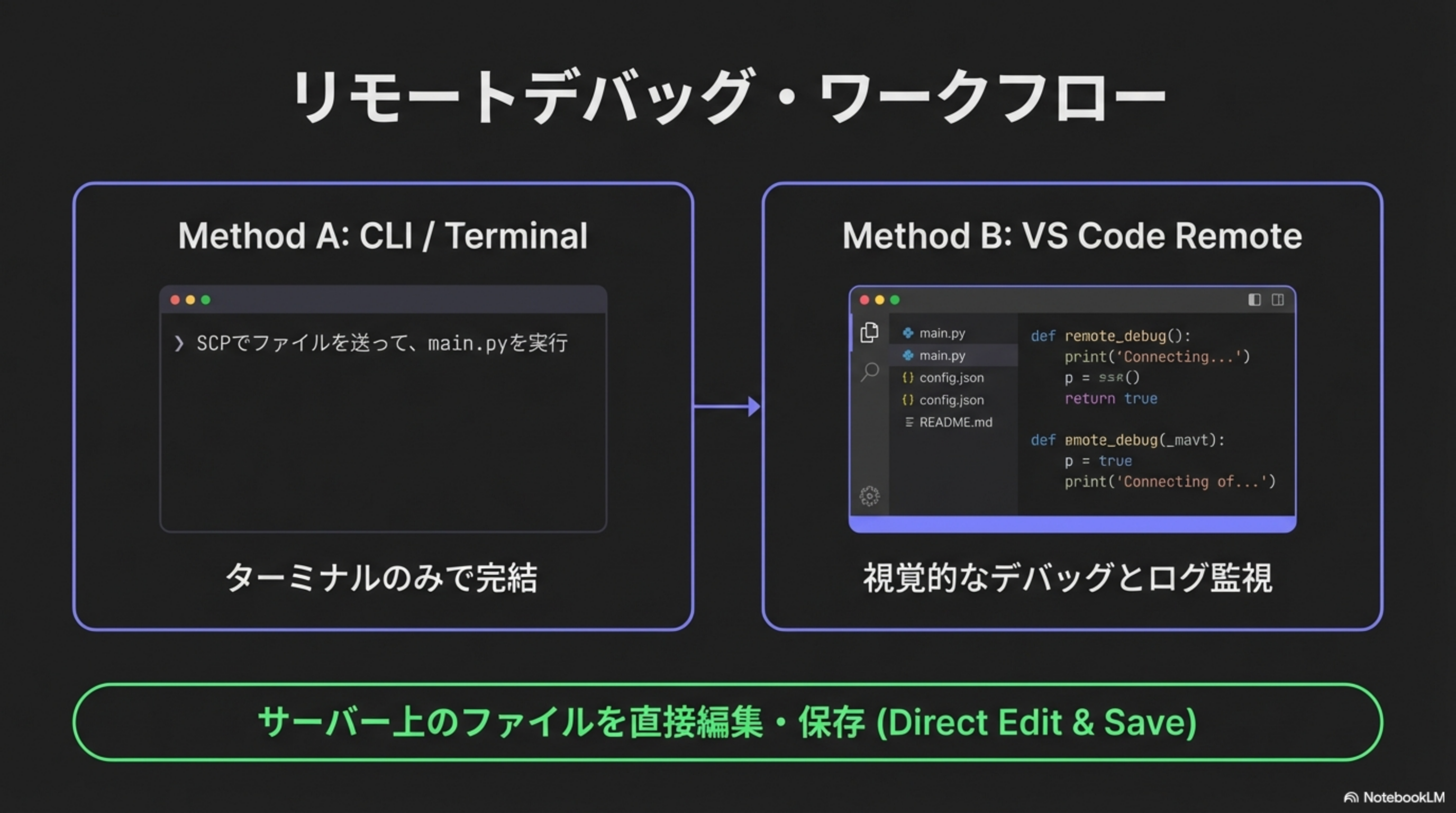
リモートデバッグ・ワークフロー
リモートサーバーのデバッグには2つの方法があります。
Method A: CLI / Terminal
「SCPでファイルを送って、main.pyを実行」-- ターミナルのみで完結する方法。
Method B: VS Code Remote
VS Code RemoteでSSH接続し、視覚的にデバッグとログ監視。サーバー上のファイルを直接編集・保存できます(Direct Edit & Save)。
サーバー設定の自動化(Nginx)
Nginx のリバースプロキシ設定も、Claude Codeなら自然言語で指示するだけで完了します。
「Nginxでリバースプロキシを設定して」
Claude Codeが自動で実行するステップ:
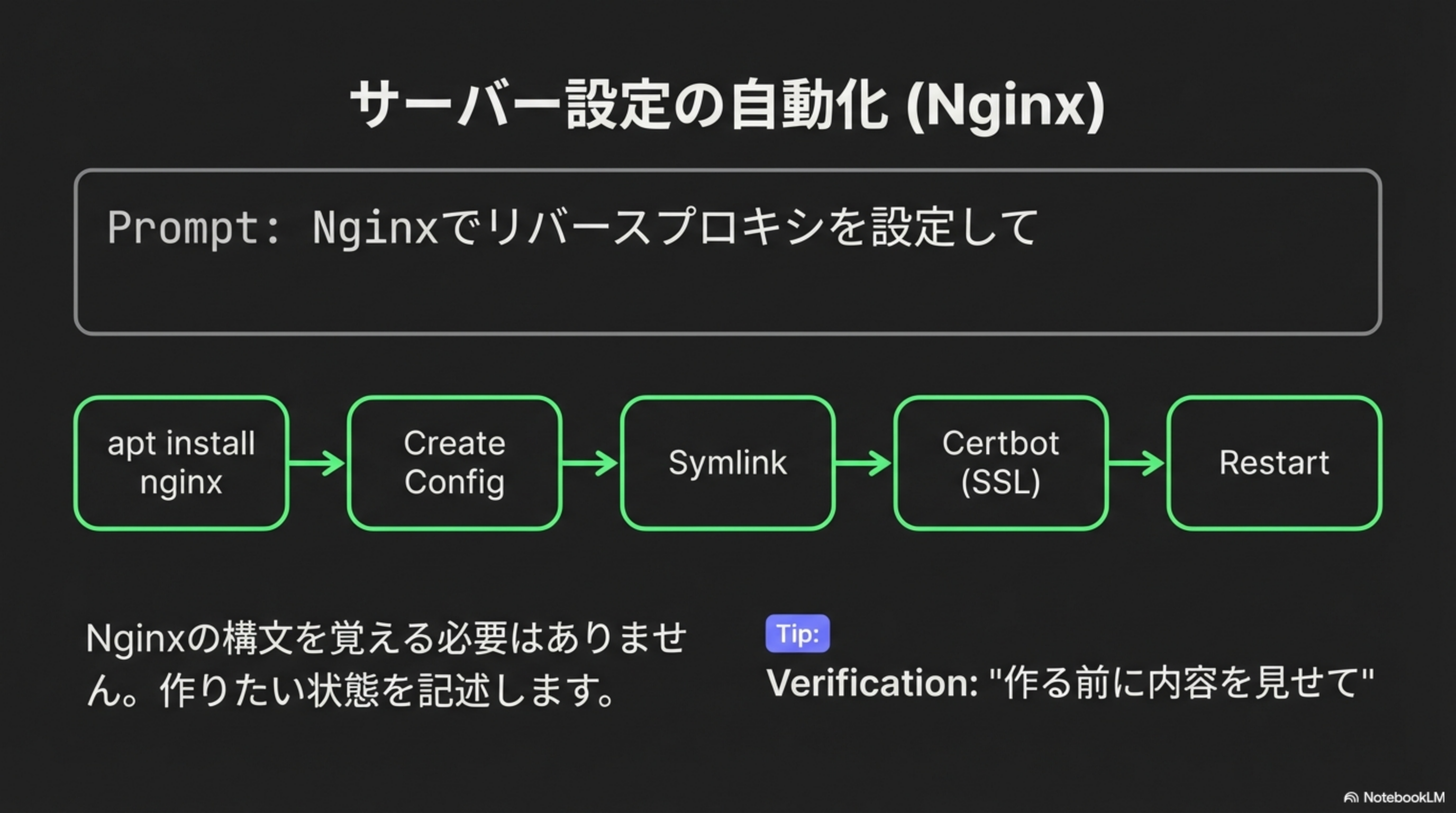
- Nginxのインストール(
apt install nginx) - 設定ファイルの作成(sites-available)
- シンボリックリンクの作成(sites-enabled)
- SSL証明書の取得(Certbot)
- Nginxの再起動
Nginxの構文を覚える必要はありません。作りたい状態を記述します。実行前に「作る前に内容を見せて」と言えば、設定内容を事前確認できます。
サービスの永続化(systemd)
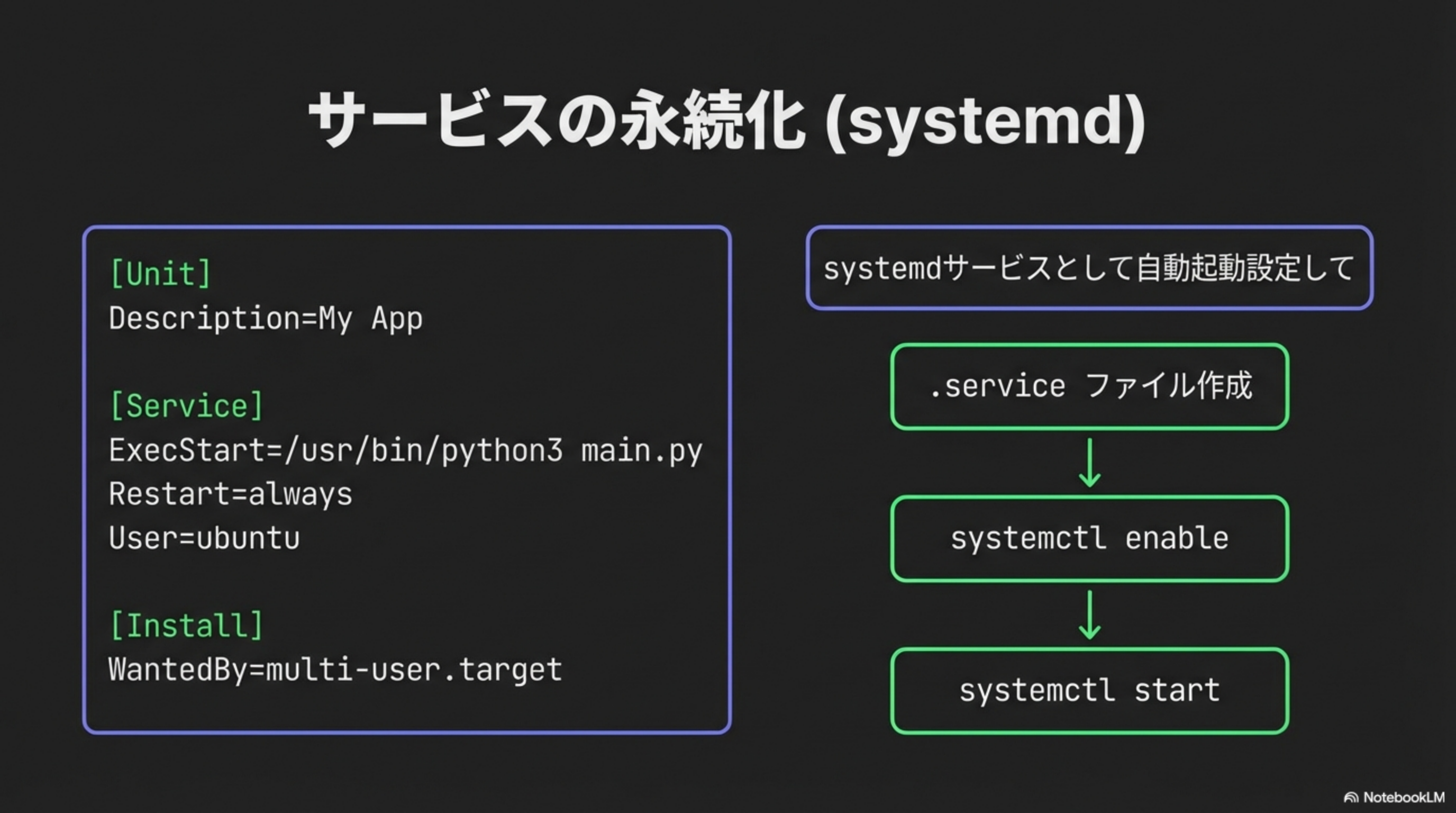
アプリケーションをサーバー再起動後も自動で起動させるには、systemd サービスとして登録します。
serviceファイルの例
[Unit]
Description=My App

[Service]
ExecStart=/usr/bin/python3 main.py
Restart=always
User=ubuntu

[Install]
WantedBy=multi-user.target
Claude Codeに「systemdサービスとして自動起動設定して」と指示するだけで、以下が自動で行われます:
.serviceファイル作成systemctl enable(自動起動の有効化)systemctl start(サービスの開始)
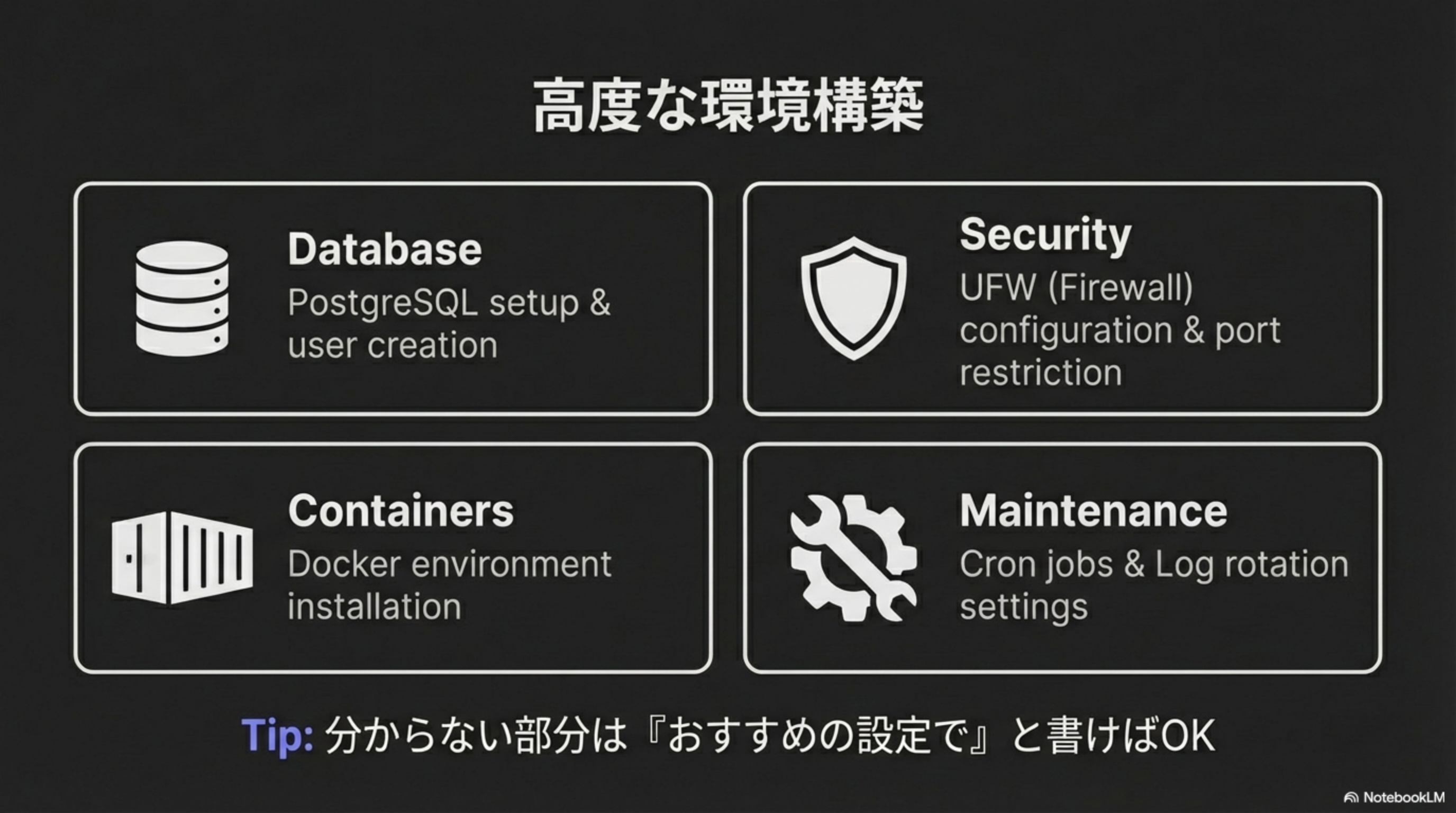
高度な環境構築
Claude Codeは以下のような高度な環境構築も自然言語で指示できます。
Database
PostgreSQLのセットアップとユーザー作成
Security
UFW(Firewall)の設定とポート制限
Containers
Docker環境のインストールと構成
Maintenance
Cronジョブとログローテーション設定
分からない部分は「おすすめの設定で」と書けばOK。Claude Codeがベストプラクティスに基づいた設定を提案してくれます。
課題と解法:CLAUDE.md という「外部脳」
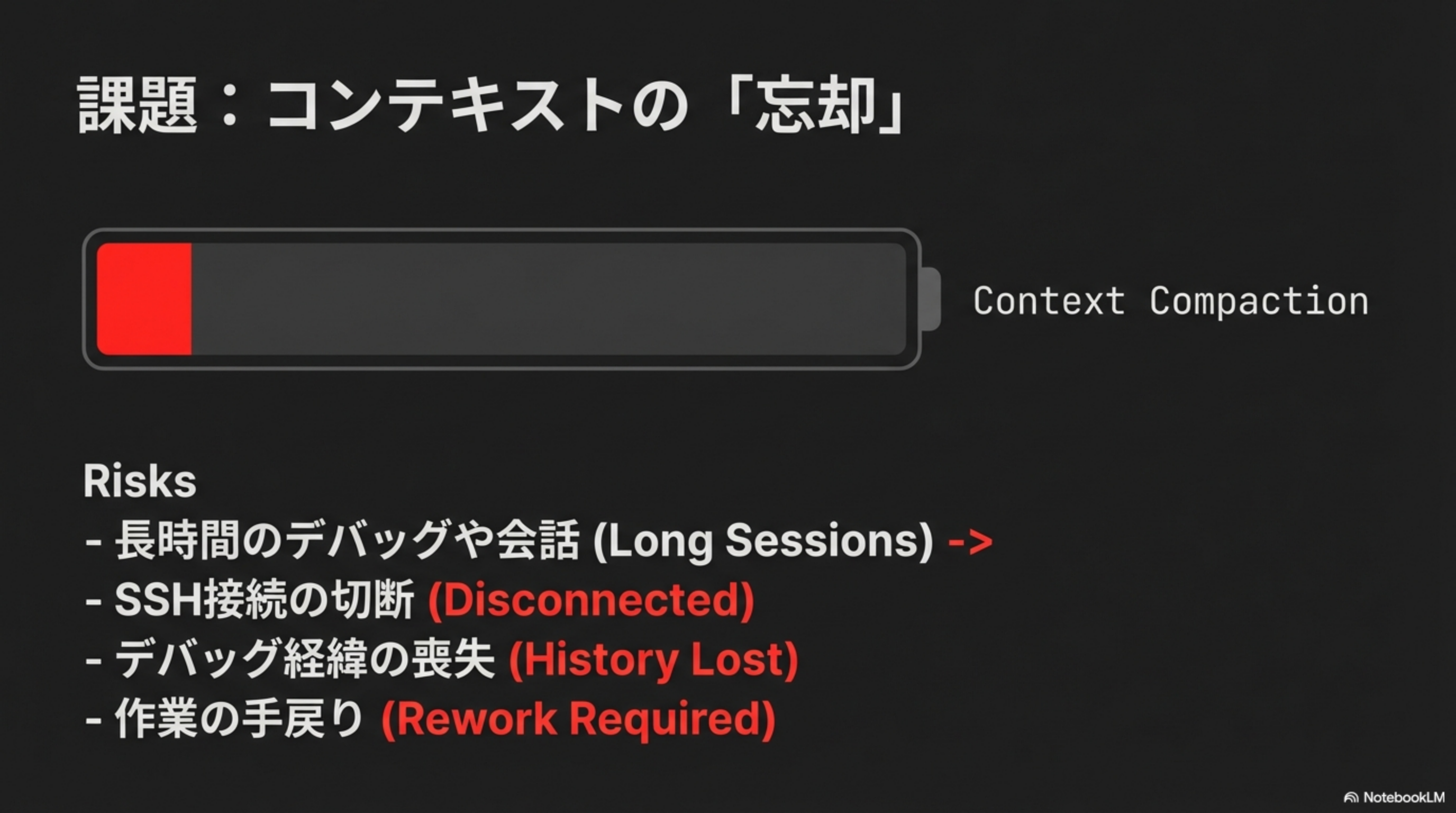
長時間の作業やSSH接続の切断時、AIはコンテキスト(文脈)を失う可能性があります。これは以下のリスクにつながります:
- 長時間のデバッグや会話(Long Sessions) → コンテキスト圧縮
- SSH接続の切断(Disconnected)
- デバッグ経緯の喪失(History Lost)
- 作業の手戻り(Rework Required)
この課題の解決策が CLAUDE.md です。
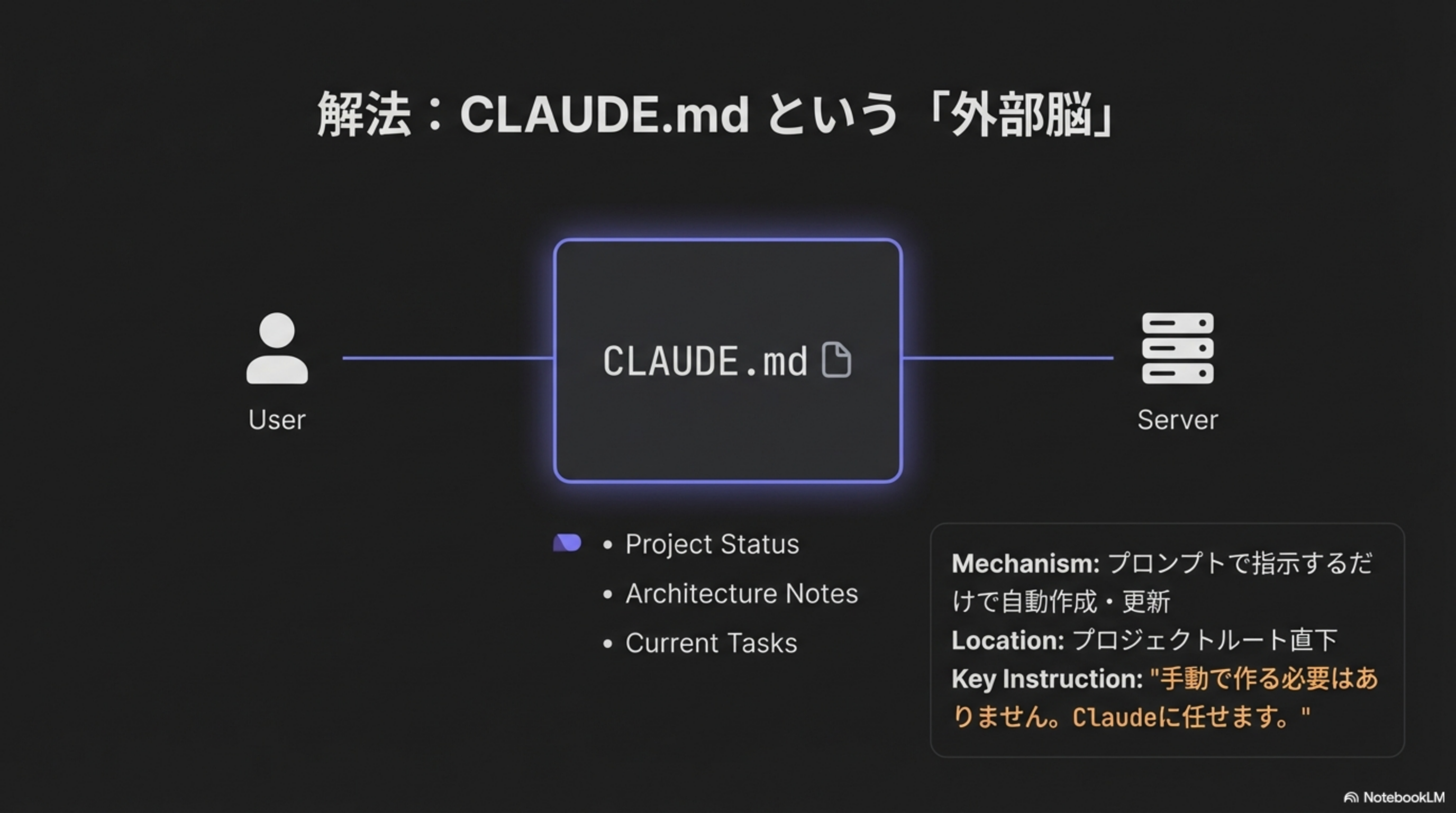
- Mechanism:プロンプトで指示するだけで自動作成・更新
- Location:プロジェクトルート直下に配置
- Key Instruction:手動で作る必要はありません。Claudeに任せます。
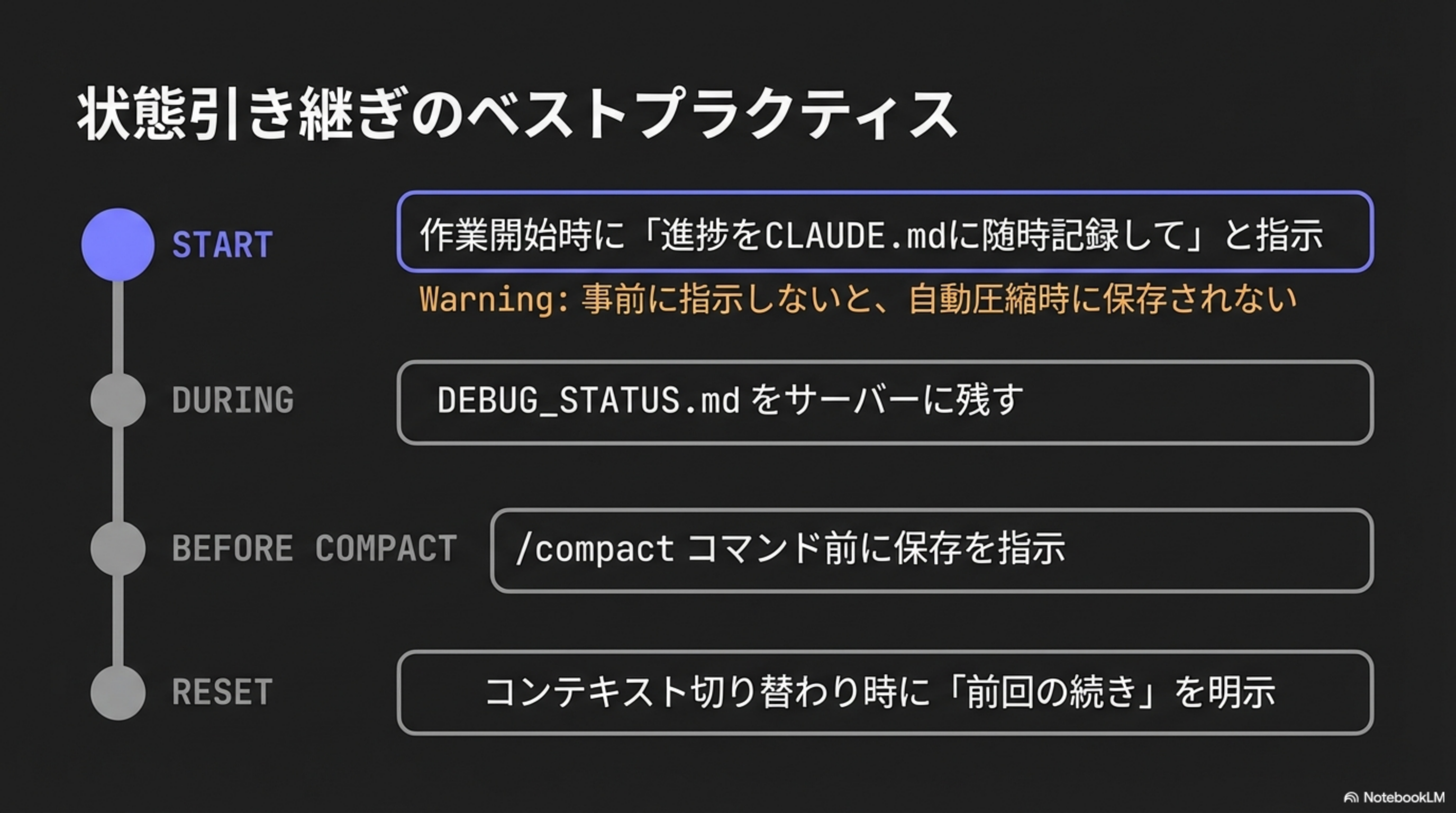
状態引き継ぎのベストプラクティス
| タイミング | アクション |
|---|---|
| START | 作業開始時に「進捗をCLAUDE.mdに随時記録して」と指示 Warning: 事前に指示しないと、自動圧縮時に保存されない |
| DURING | DEBUG_STATUS.md をサーバーに残す |
| BEFORE COMPACT | /compact コマンド前に保存を指示 |
| RESET | コンテキスト切り替わり時に「前回の続き」を明示 |
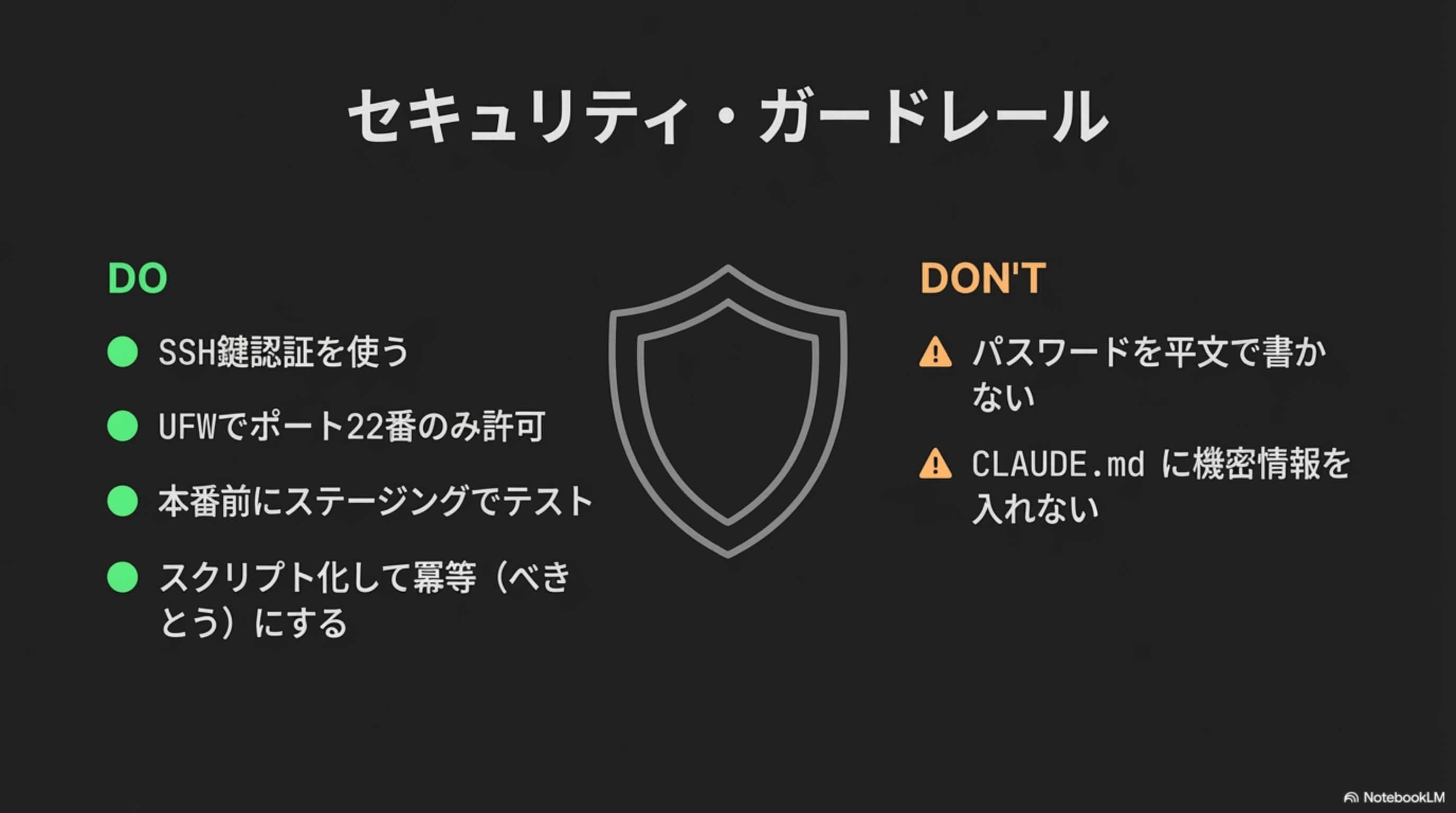
セキュリティ・ガードレール
DO(やるべきこと)
- SSH鍵認証を使う
- UFWでポート22番のみ許可
- 本番前にステージングでテスト
- スクリプト化して冪等(べきとう)にする
DON'T(やってはいけないこと)
- パスワードを平文で書かない
- CLAUDE.md に機密情報を入れない
- 本番サーバーで直接テストしない
- root権限で日常作業しない
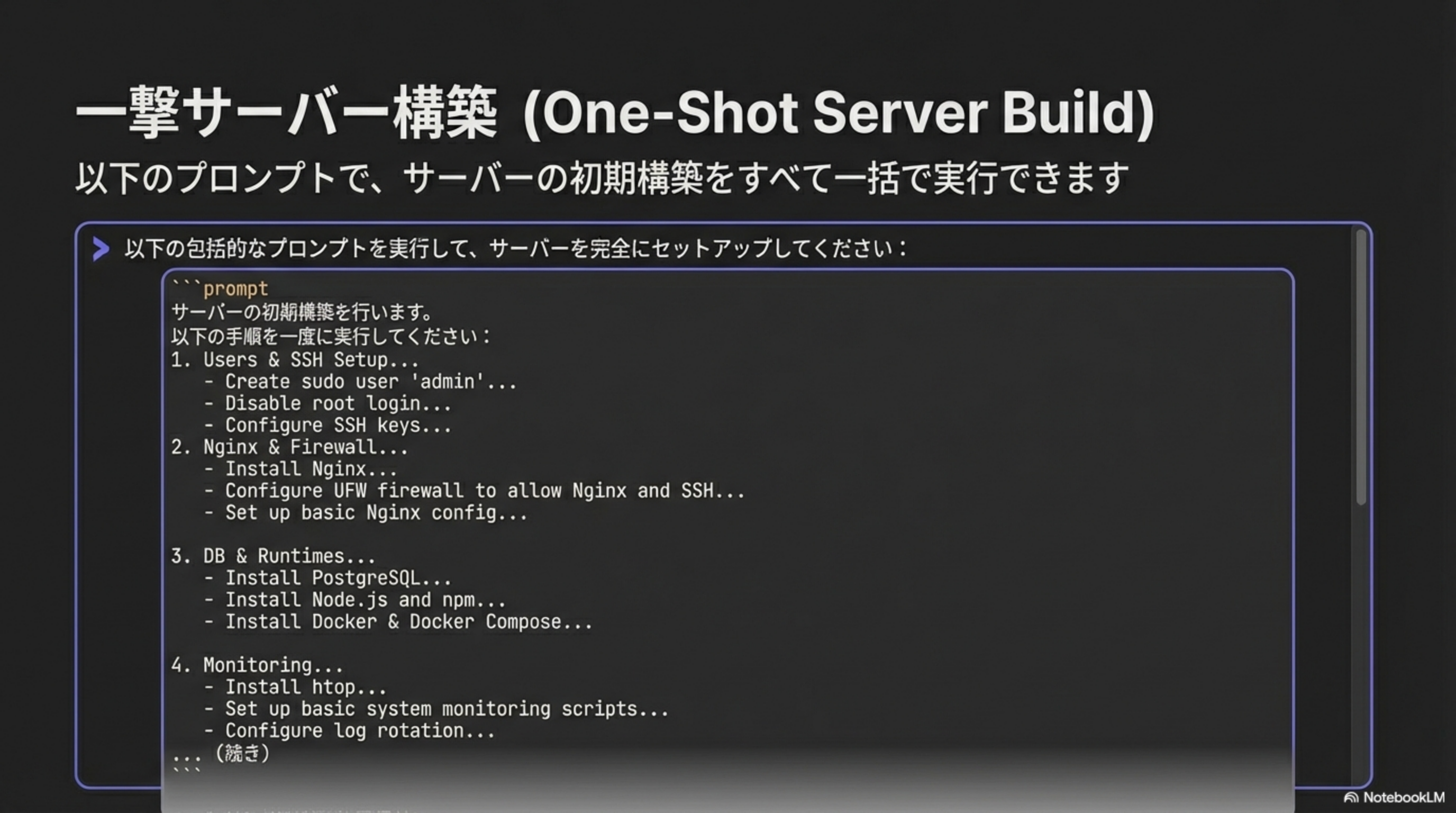
一撃サーバー構築(One-Shot Server Build)
以下のプロンプトで、サーバーの初期構築をすべて一括で実行できます。
サーバーの初期構築を行います。
以下の手順を一度に実行してください:
1. Users & SSH Setup
   - Create sudo user 'admin'
   - Disable root login
   - Configure SSH keys
2. Nginx & Firewall
   - Install Nginx
   - Configure UFW firewall to allow Nginx and SSH
   - Set up basic Nginx config
3. DB & Runtimes
   - Install PostgreSQL
   - Install Node.js and npm
   - Install Docker & Docker Compose
4. Monitoring
   - Install htop
   - Set up basic system monitoring scripts
   - Configure log rotation
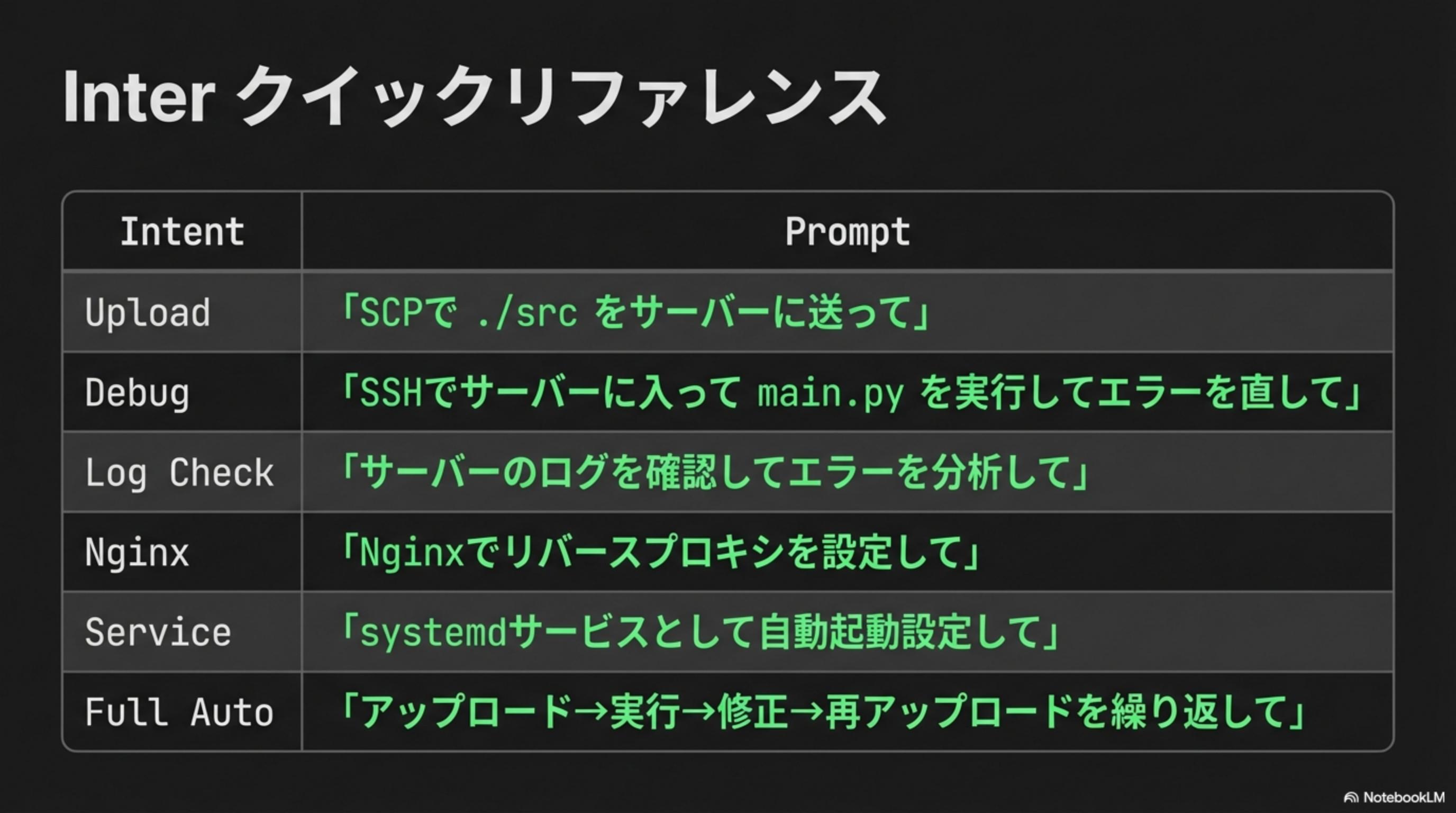
クイックリファレンス
| Intent(意図) | Prompt(プロンプト例) |
|---|---|
| Upload | 「SCPで ./src をサーバーに送って」 |
| Debug | 「SSHでサーバーに入って main.py を実行してエラーを直して」 |
| Log Check | 「サーバーのログを確認してエラーを分析して」 |
| Nginx | 「Nginxでリバースプロキシを設定して」 |
| Service | 「systemdサービスとして自動起動設定して」 |
| Full Auto | 「アップロード→実行→修正→再アップロードを繰り返して」 |
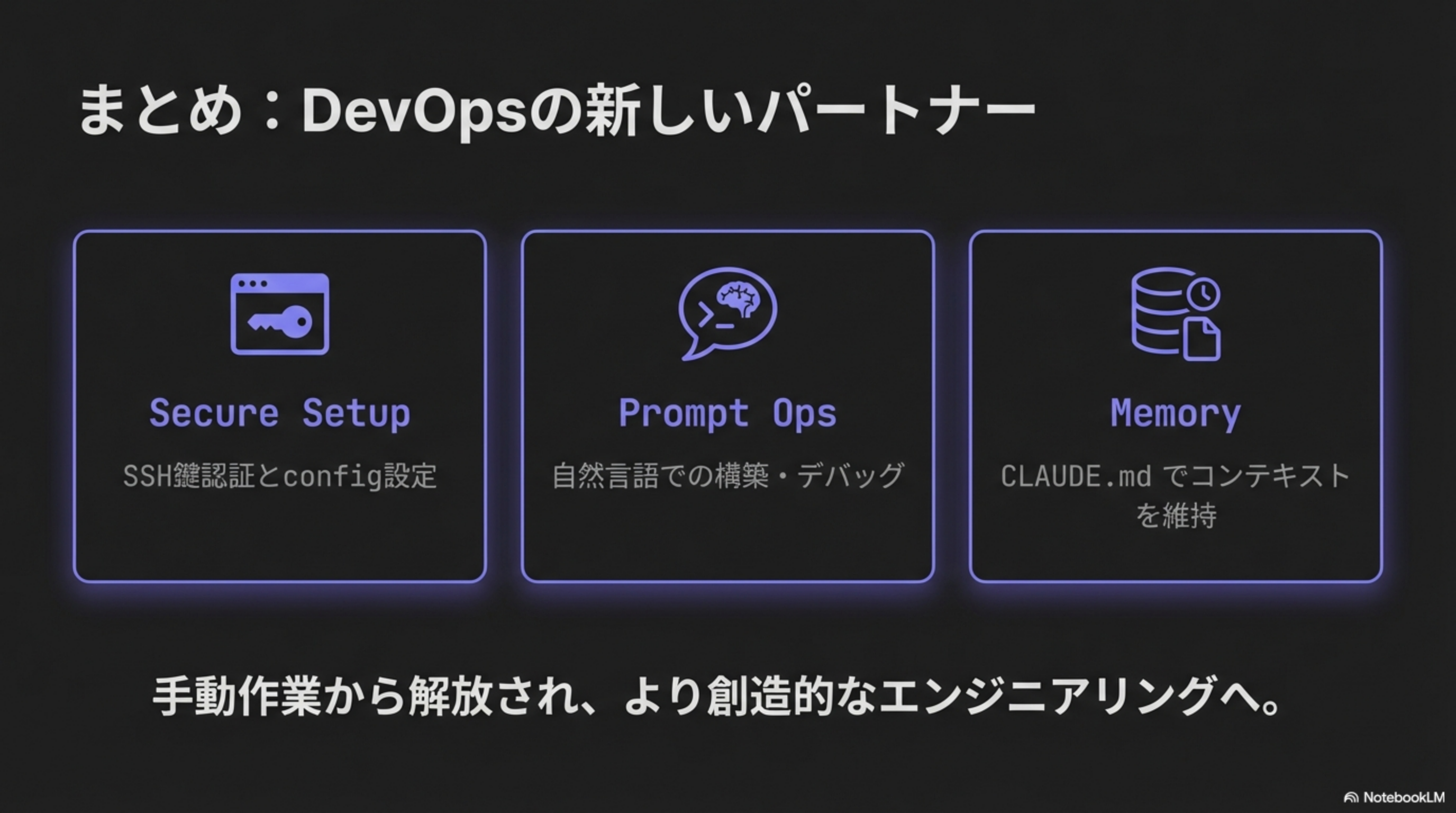
まとめ:DevOpsの新しいパートナー
Secure Setup
SSH鍵認証とconfig設定で安全な基盤を構築
Prompt Ops
自然言語での構築・デバッグ。コマンドを覚える必要なし
CLAUDE.md でコンテキストを維持。手動作業から解放され、より創造的なエンジニアリングへ。
元のスライド一覧
クリックで拡大表示できます