プログラミングを始めたばかりの人にとって、Git、Cursor、GitHub の関係は混乱しがちです。このページでは、3つのツールの役割を明確にし、ゼロから運用までの「最短ルート」を解説します。
3つのツールの役割と関係性
まず、3つのツールの役割を明確にしましょう。
| ツール | 役割 | たとえ | 主な操作 |
|---|---|---|---|
| Git | 履歴管理(Local) | タイムマシーン | commit = ローカル保存 |
| Cursor | 操作盤(Editor) | コックピット | Gitを操作するためのエディタ |
| GitHub | 共有・保存(Remote) | クラウド保管庫 | push = 送信、clone = 取得 |
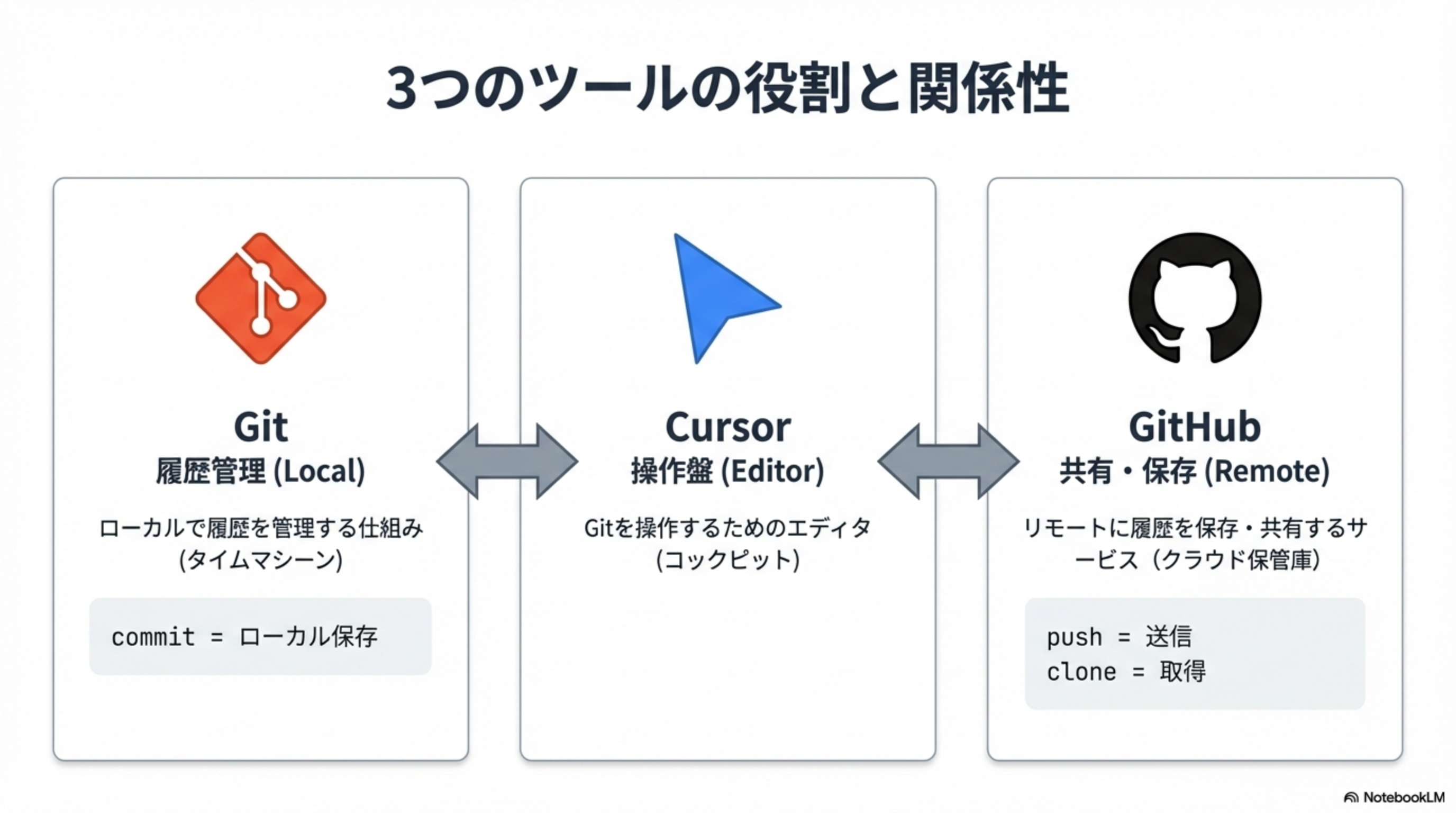
Gitは「セーブデータの管理システム」、Cursorは「ゲームのコントローラー」、GitHubは「クラウドのセーブデータ倉庫」です。コントローラー(Cursor)でゲーム(コード)を操作し、セーブ(commit)し、クラウドにバックアップ(push)するイメージです。
ローカルリポジトリの実体
Cursorで開いているプロジェクトフォルダこそがローカルリポジトリです。
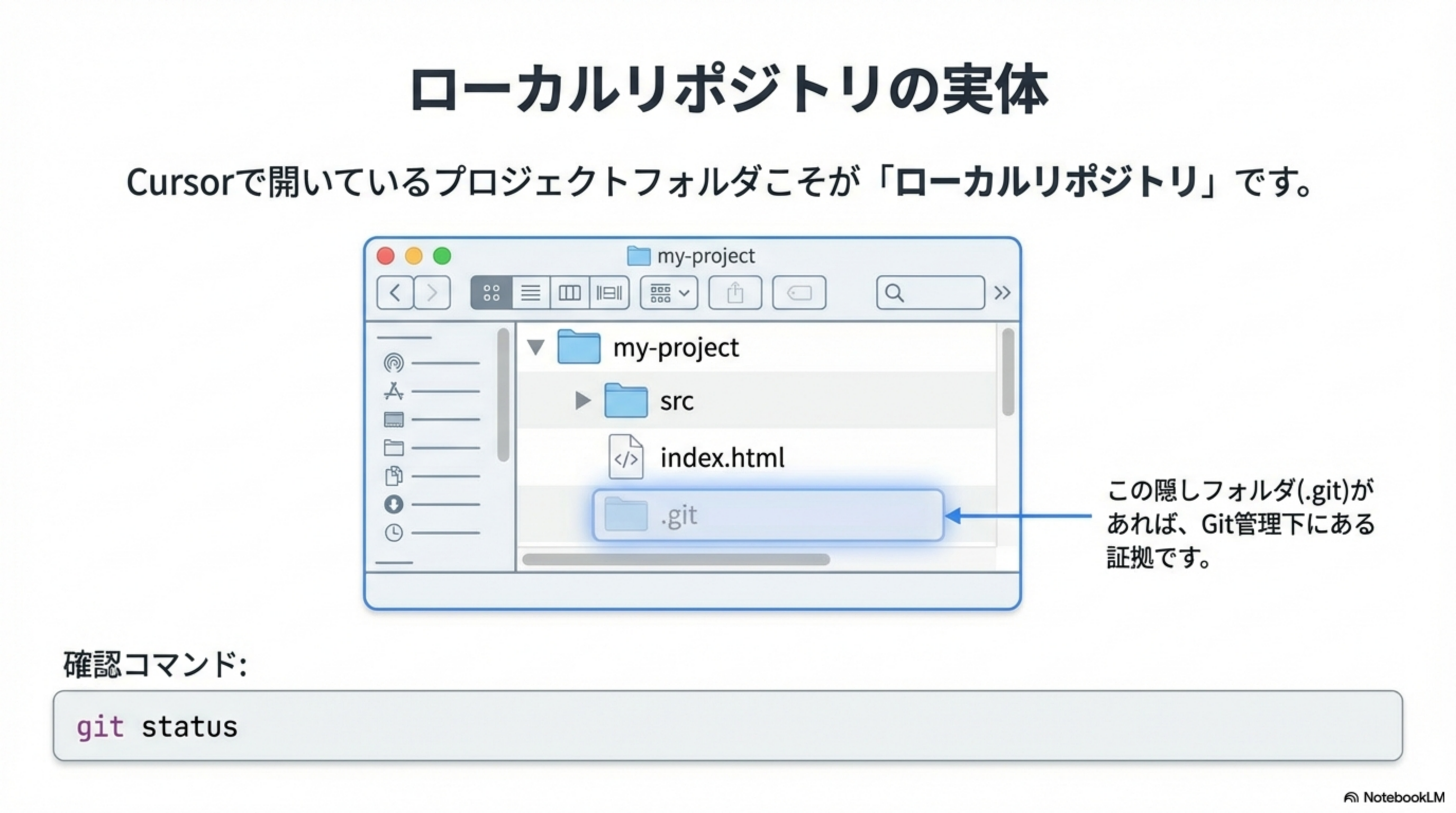
確認コマンド:
git status.git フォルダが存在すれば、そのフォルダはGitで管理されています。このフォルダは隠しフォルダなので、通常は見えません。
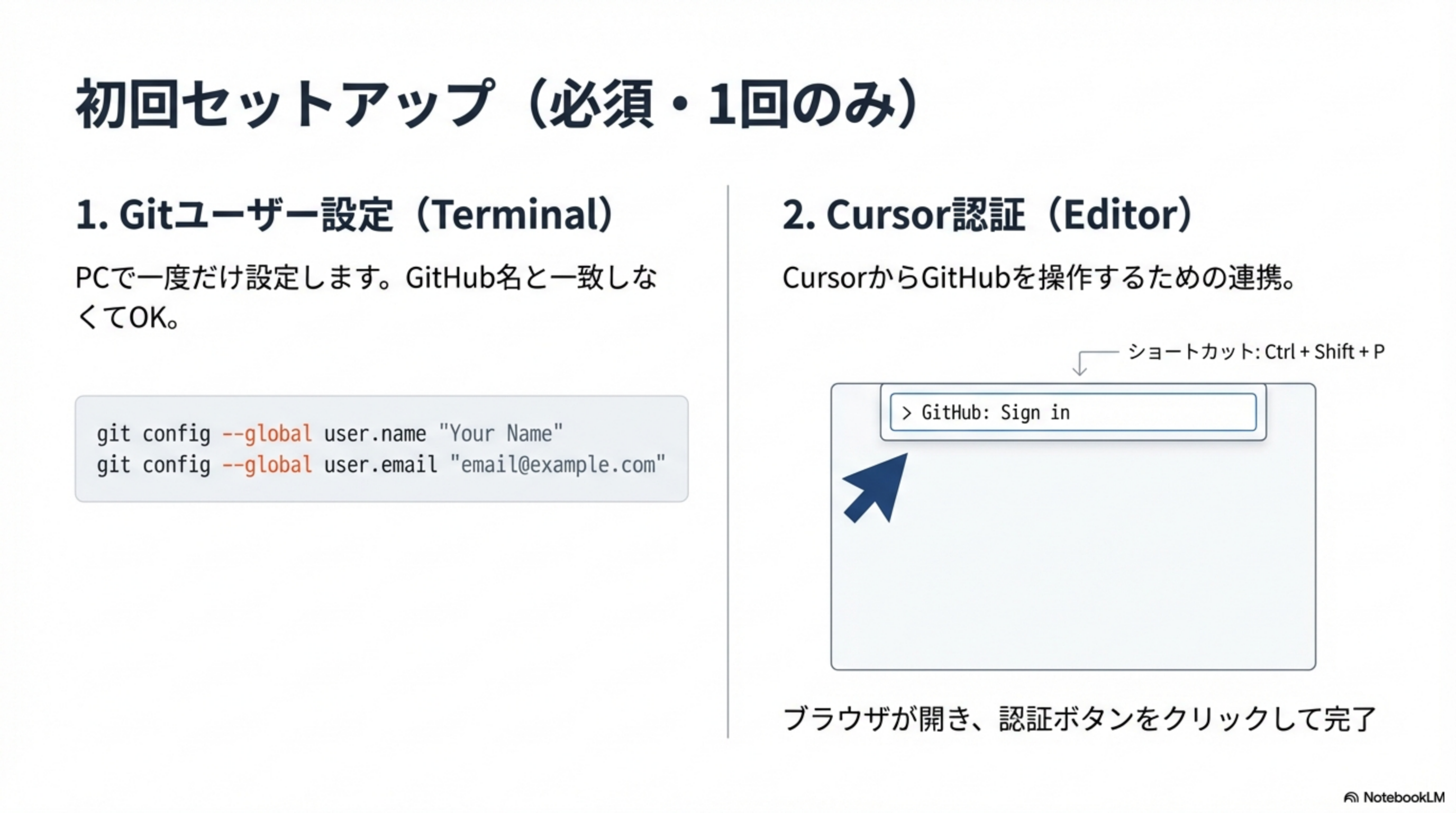
初回セットアップ(必須・1回のみ)
PCで最初に1回だけ行う設定です。2つのステップがあります。
1. Gitユーザー設定(Terminal)
PCで一度だけ設定します。GitHub名と一致しなくてもOKです。
git config --global user.name "Your Name"
git config --global user.email "email@example.com"
2. Cursor認証(Editor)
CursorからGitHubを操作するための連携設定です。
- ショートカット
Ctrl + Shift + Pでコマンドパレットを開く - 「GitHub: Sign in」を選択
- ブラウザが開き、認証ボタンをクリックして完了
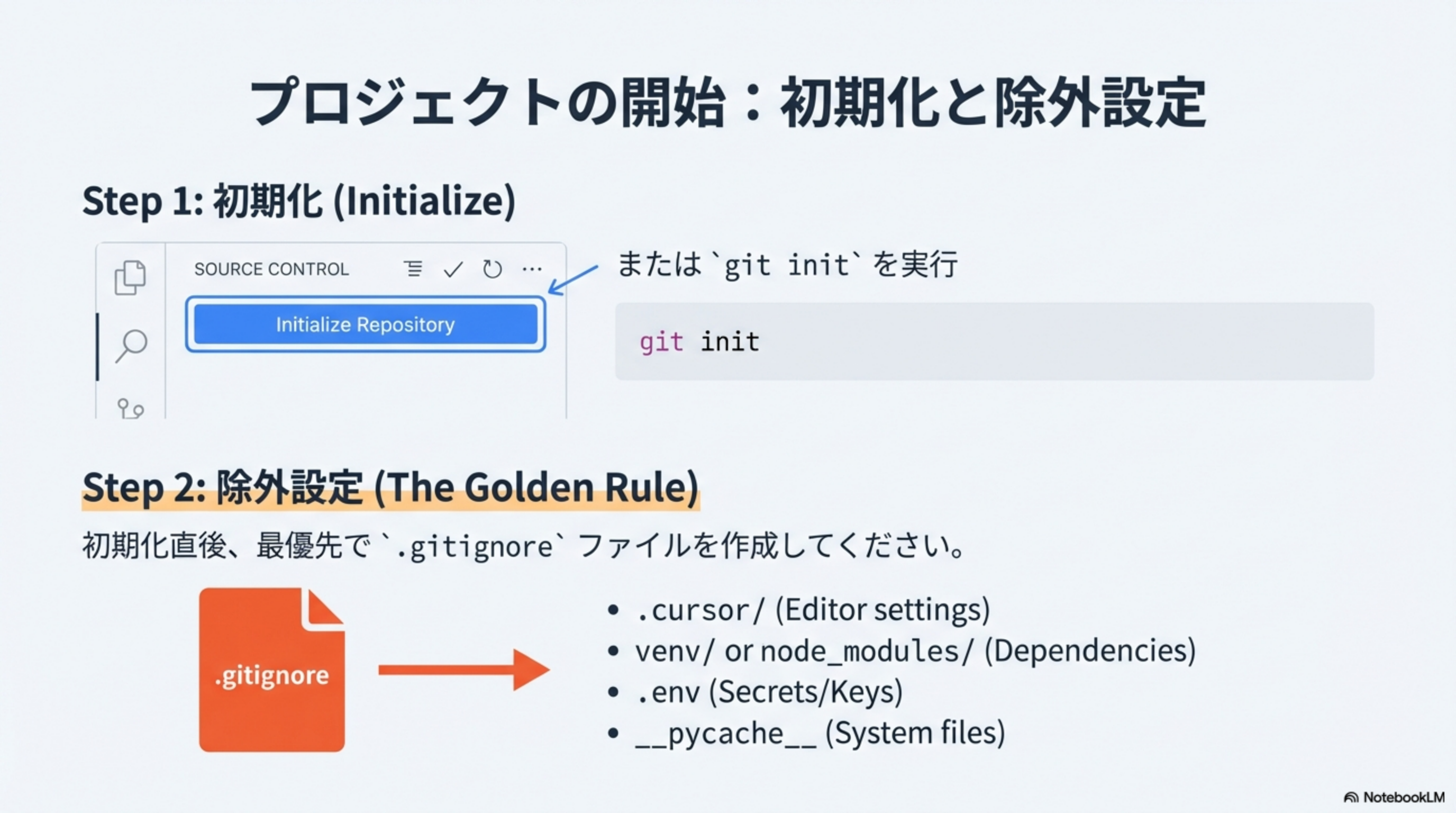
プロジェクトの開始:初期化と除外設定
Step 1: 初期化(Initialize)
Cursorのソースコントロールパネルで「Initialize Repository」ボタンを押すか、ターミナルで以下を実行します。
git initStep 2: 除外設定(The Golden Rule)
初期化直後、最優先で .gitignore ファイルを作成してください。
以下のファイル・フォルダは絶対にGitに含めてはいけません:
.cursor/-- Editor settings(エディタの個人設定)venv/ornode_modules/-- Dependencies(依存パッケージ).env-- Secrets/Keys(秘密情報・APIキー)__pycache__-- System files(システムキャッシュ)
変更の保存:Add と Commit
ファイルを変更した後、Gitに保存するには3つのステップがあります。
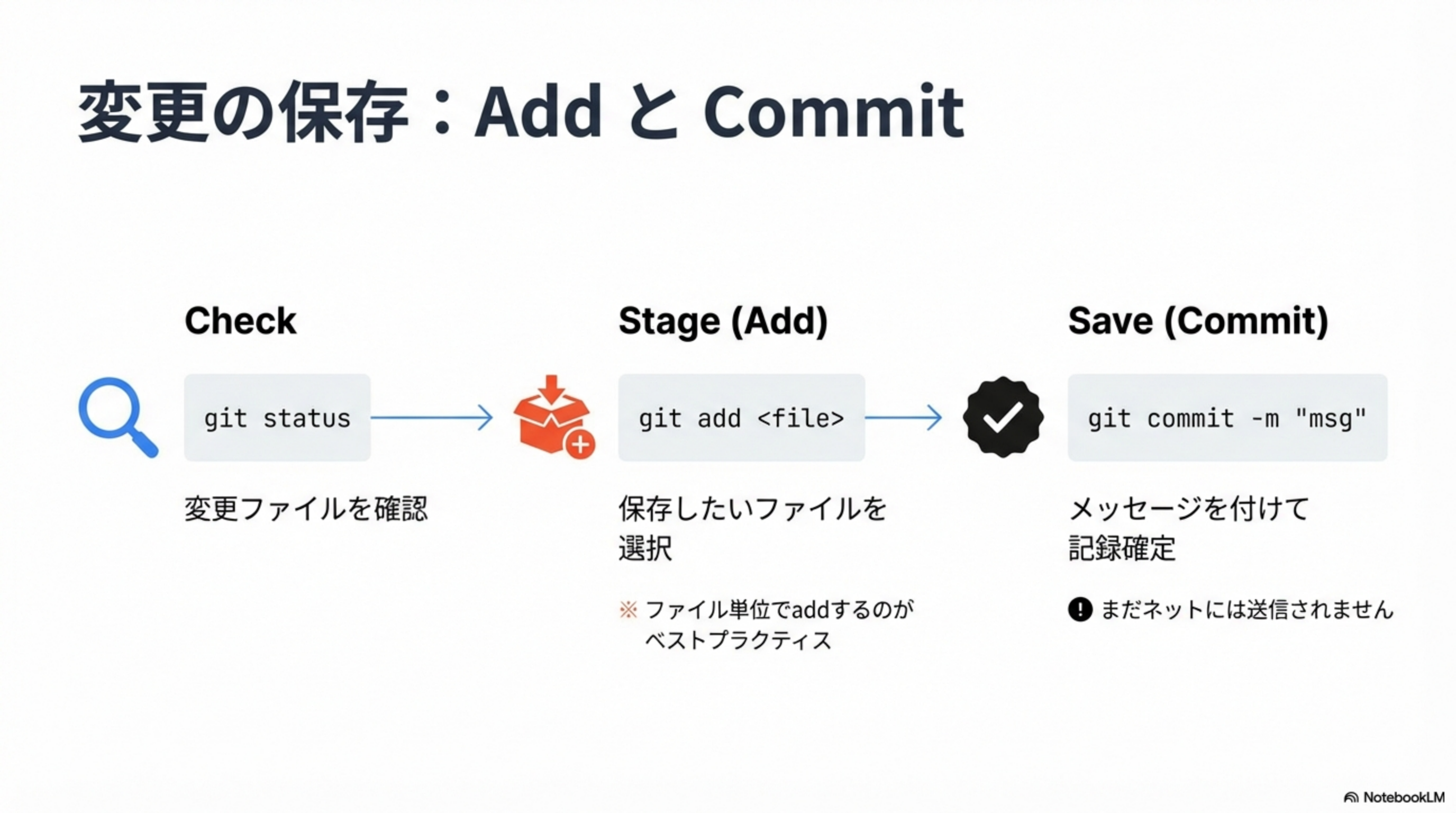
# 1. 変更ファイルを確認
git status

# 2. 保存したいファイルを選択(ステージング)
git add index.html
git add style.css

# 3. メッセージを付けて記録確定
git commit -m "ヘッダーのデザインを更新"- ファイル単位で
addするのがベストプラクティス(git add .は避ける) commitの時点ではまだネットには送信されません(ローカル保存のみ)- コミットメッセージは「何をしたか」を簡潔に書く
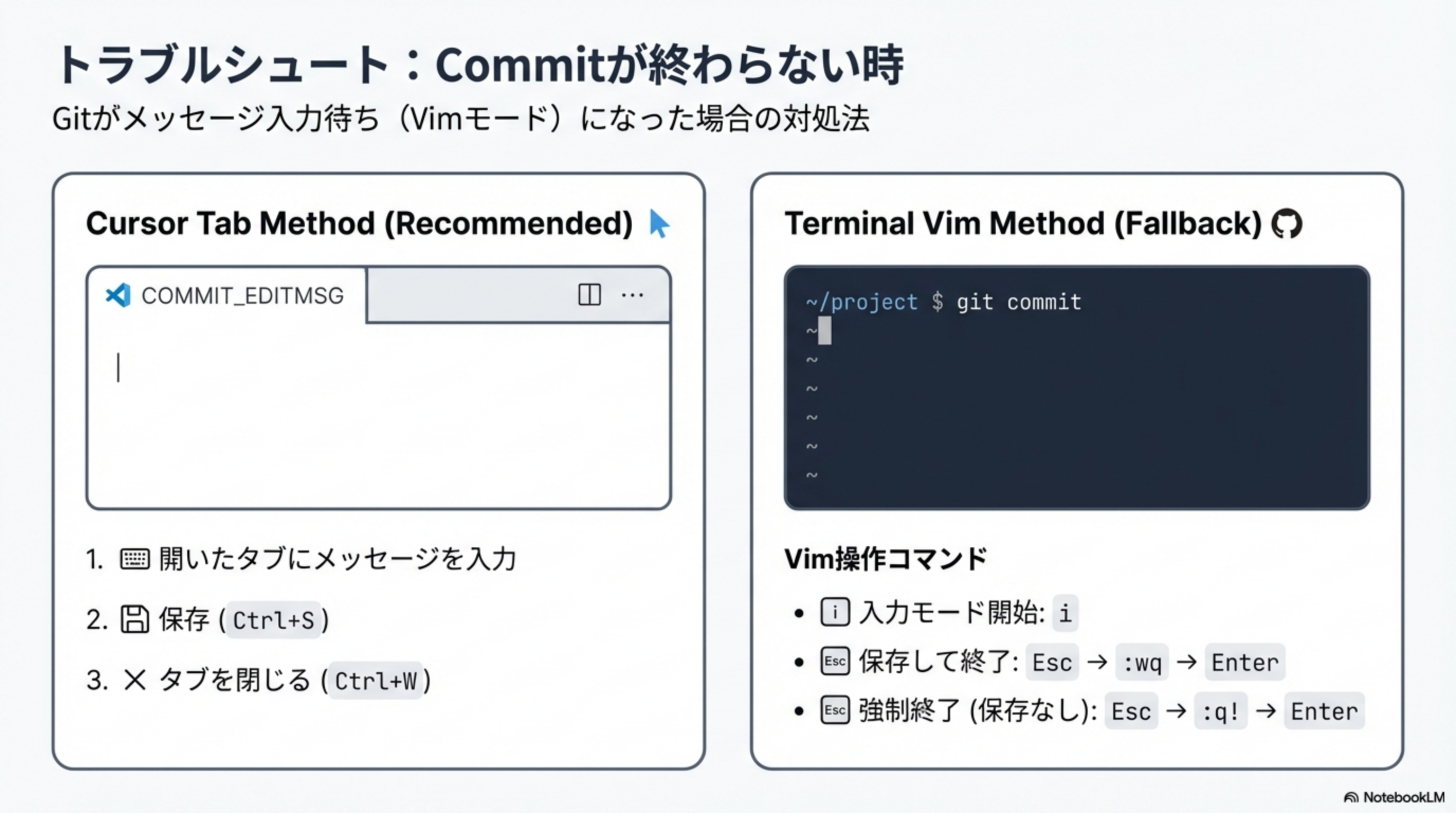
トラブルシュート:Commitが終わらない時
Gitがメッセージ入力待ち(Vimモード)になった場合の対処法です。
Cursor Tab Method(推奨)
- 開いたタブにメッセージを入力
- 保存(
Ctrl+S) - タブを閉じる(
Ctrl+W)
Terminal Vim Method(フォールバック)
- 入力モード開始:
i - 保存して終了:
Esc→:wq→Enter - 強制終了(保存なし):
Esc→:q!→Enter
必ず git commit -m "メッセージ" のように -m オプションでメッセージを直接指定しましょう。-m を付け忘れるとVimが起動して混乱します。
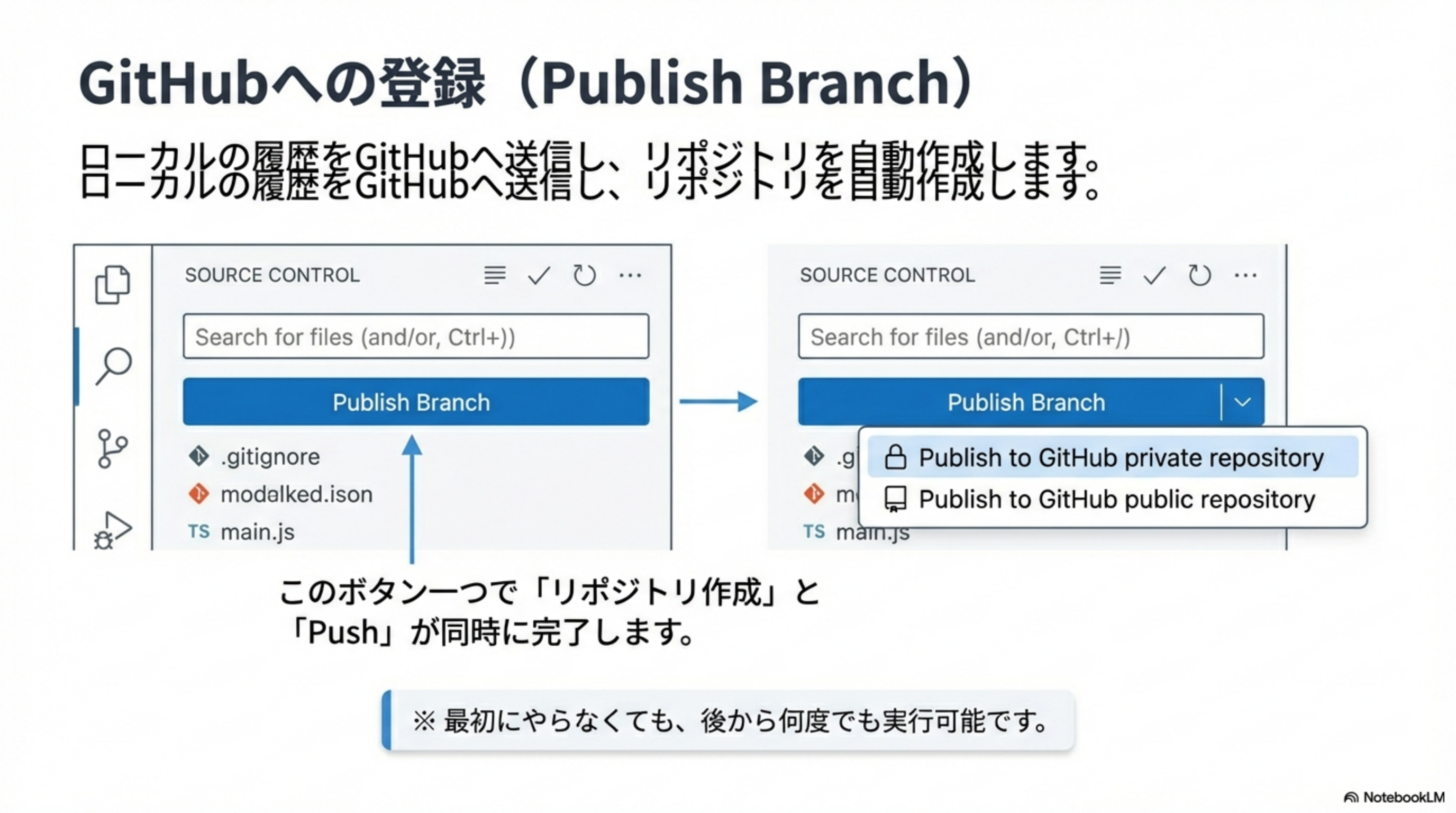
GitHubへの登録(Publish Branch)
ローカルの履歴をGitHubへ送信し、リポジトリを自動作成します。
- CursorのSource Controlパネルで「Publish Branch」ボタンをクリック
- 「Publish to GitHub private repository」または「public repository」を選択
このボタン一つで「リポジトリ作成」と「Push」が同時に完了します。最初にやらなくても、後から何度でも実行可能です。
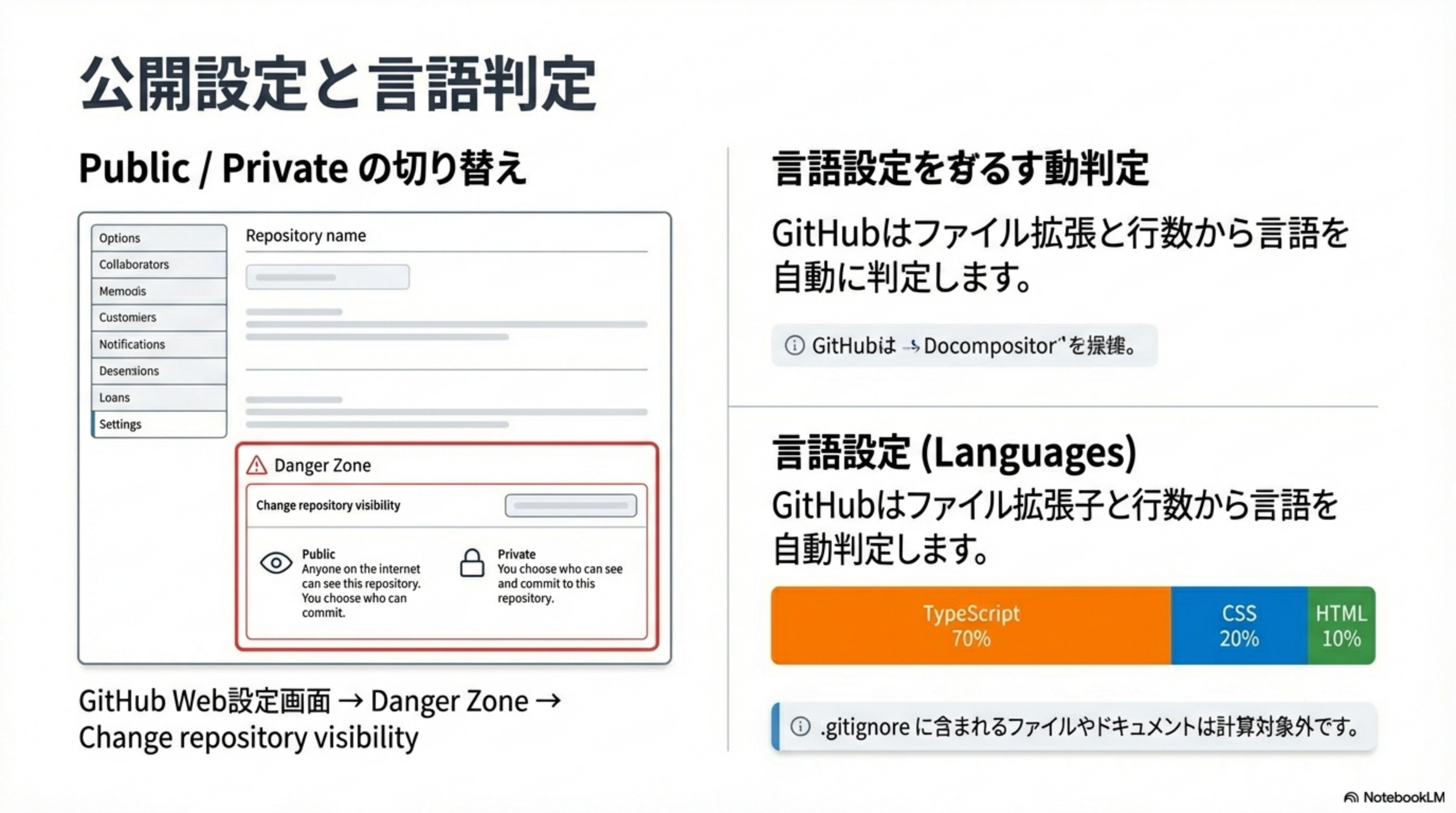
公開設定と言語判定
Public / Private の切り替え
GitHub Web設定画面 → Danger Zone → Change repository visibility で切り替え可能です。
言語設定(Languages)
GitHubはファイル拡張子と行数から言語を自動判定します。.gitignore に含まれるファイルやドキュメントは計算対象外です。
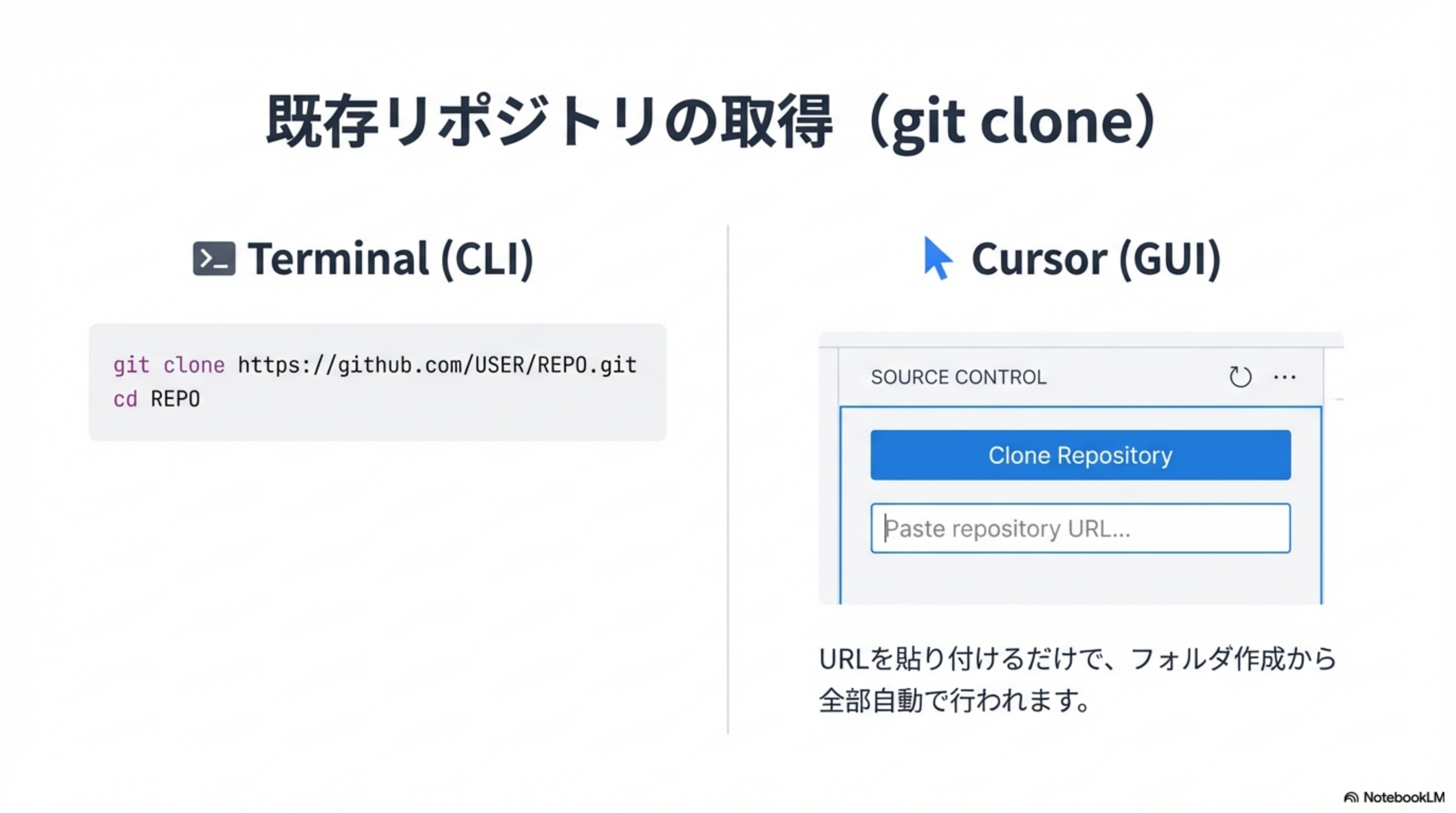
既存リポジトリの取得(git clone)
他の人が作ったリポジトリや、別のPCで作業する場合は clone を使います。
Terminal (CLI)
git clone https://github.com/USER/REPO.git
cd REPO
Cursor (GUI)
Source Controlパネル → 「Clone Repository」ボタン → URLを貼り付けるだけで、フォルダ作成から全部自動で行われます。
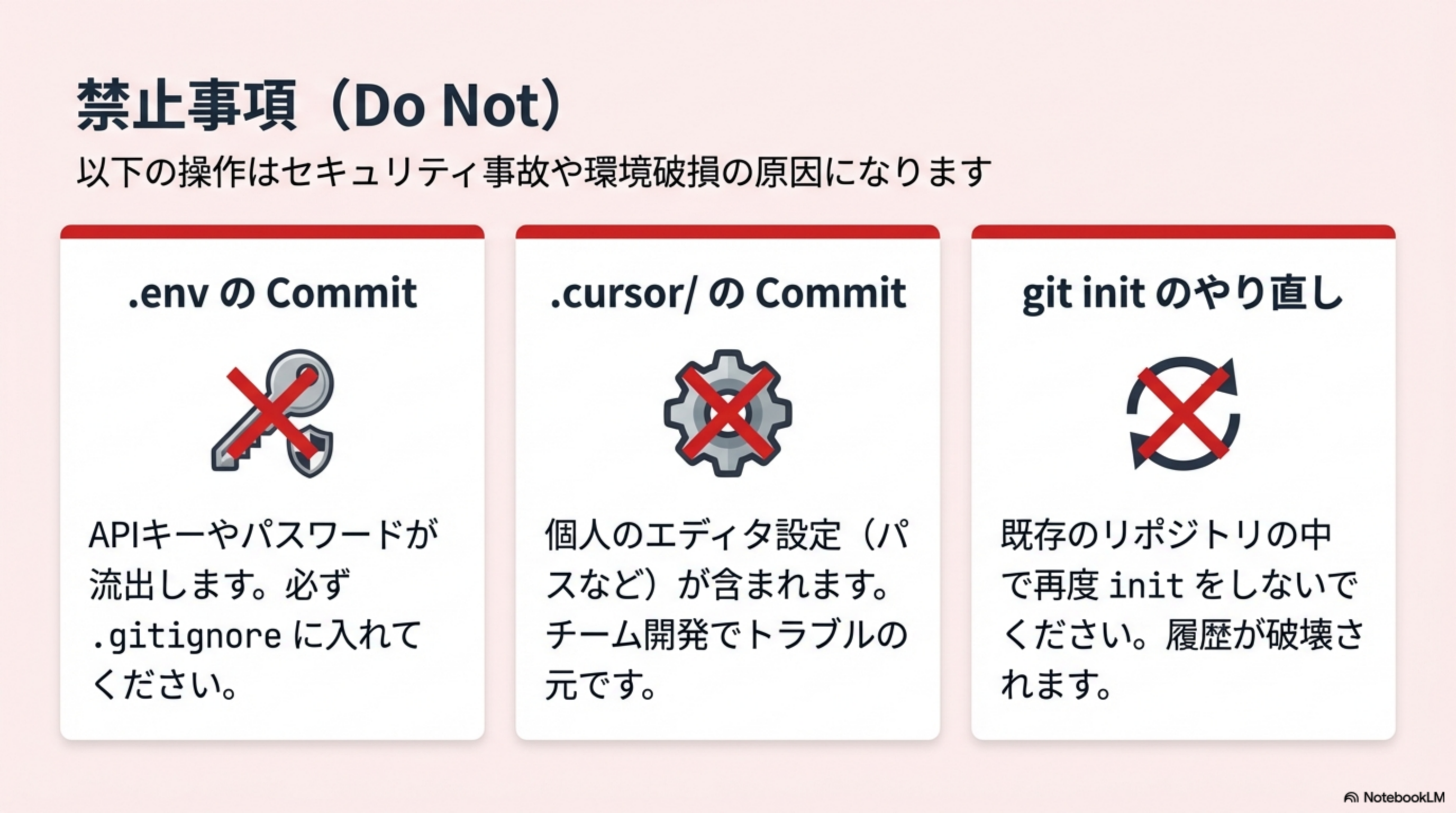
禁止事項(Do Not)
以下の操作はセキュリティ事故や環境破損の原因になります。絶対に行わないでください。
| 禁止操作 | 理由 | 対策 |
|---|---|---|
| .env の Commit | APIキーやパスワードが流出します | 必ず .gitignore に入れてください |
| .cursor/ の Commit | 個人のエディタ設定(パスなど)が含まれ、チーム開発でトラブルの元です | .gitignore に追加 |
| git init のやり直し | 既存のリポジトリの中で再度 init をしないでください。履歴が破壊されます | initは最初の1回だけ |
一度GitHubにpushした秘密情報は、commitを削除しても履歴に残ります。万が一pushしてしまった場合は、すぐにAPIキーを無効化・再発行してください。
完了チェックリスト
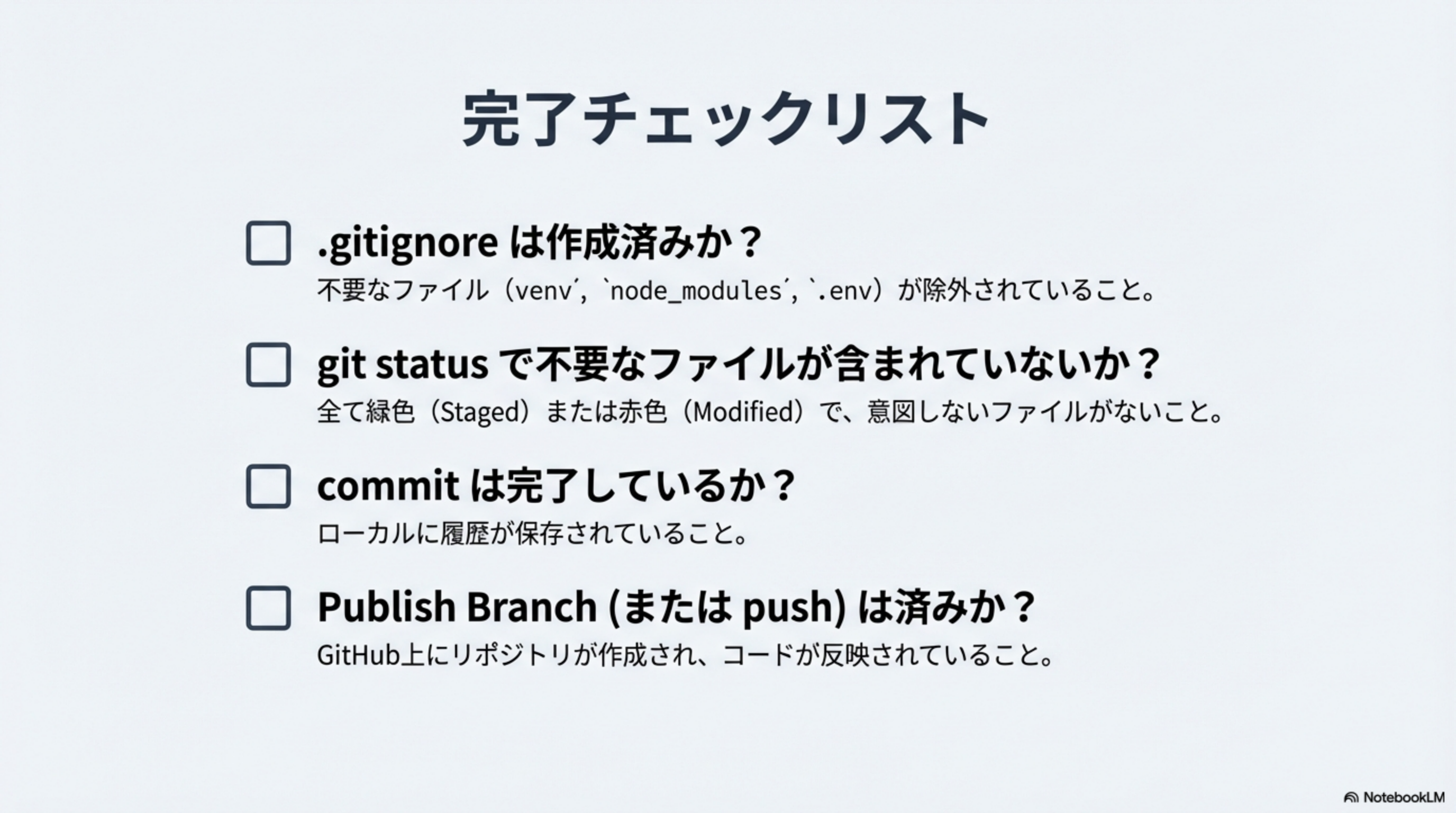
.gitignoreは作成済みか? -- 不要なファイル(venv, node_modules, .env)が除外されていることgit statusで不要なファイルが含まれていないか? -- 全て緑色(Staged)または赤色(Modified)で、意図しないファイルがないことcommitは完了しているか? -- ローカルに履歴が保存されていること- Publish Branch(または push)は済みか? -- GitHub上にリポジトリが作成され、コードが反映されていること
まとめ:最短ルートのワークフロー
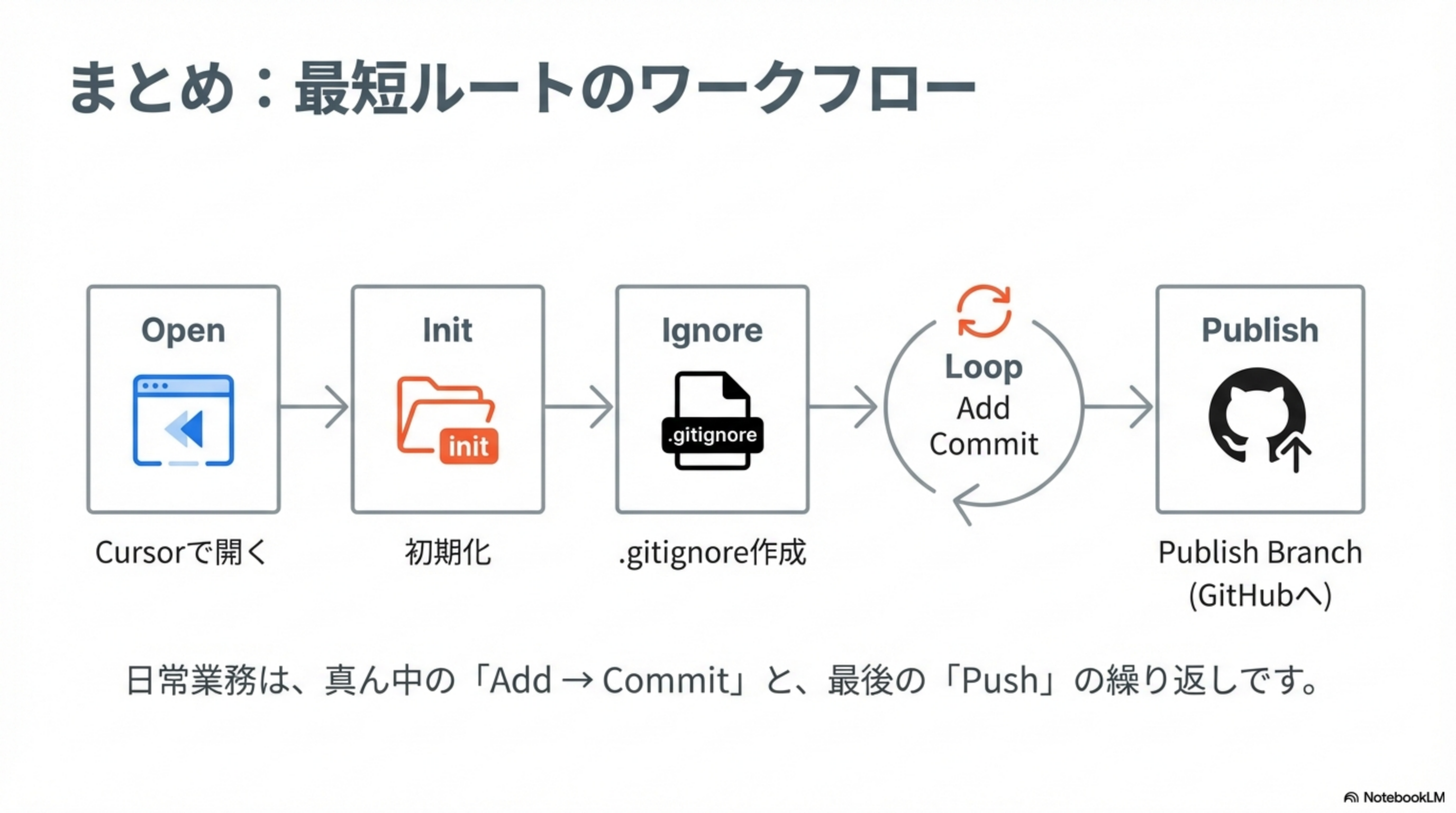
日常業務は、真ん中の「Add → Commit」と、最後の「Push」の繰り返しです。これだけ覚えれば、基本的なGit運用はできます。
Next Steps: 運用の拡大
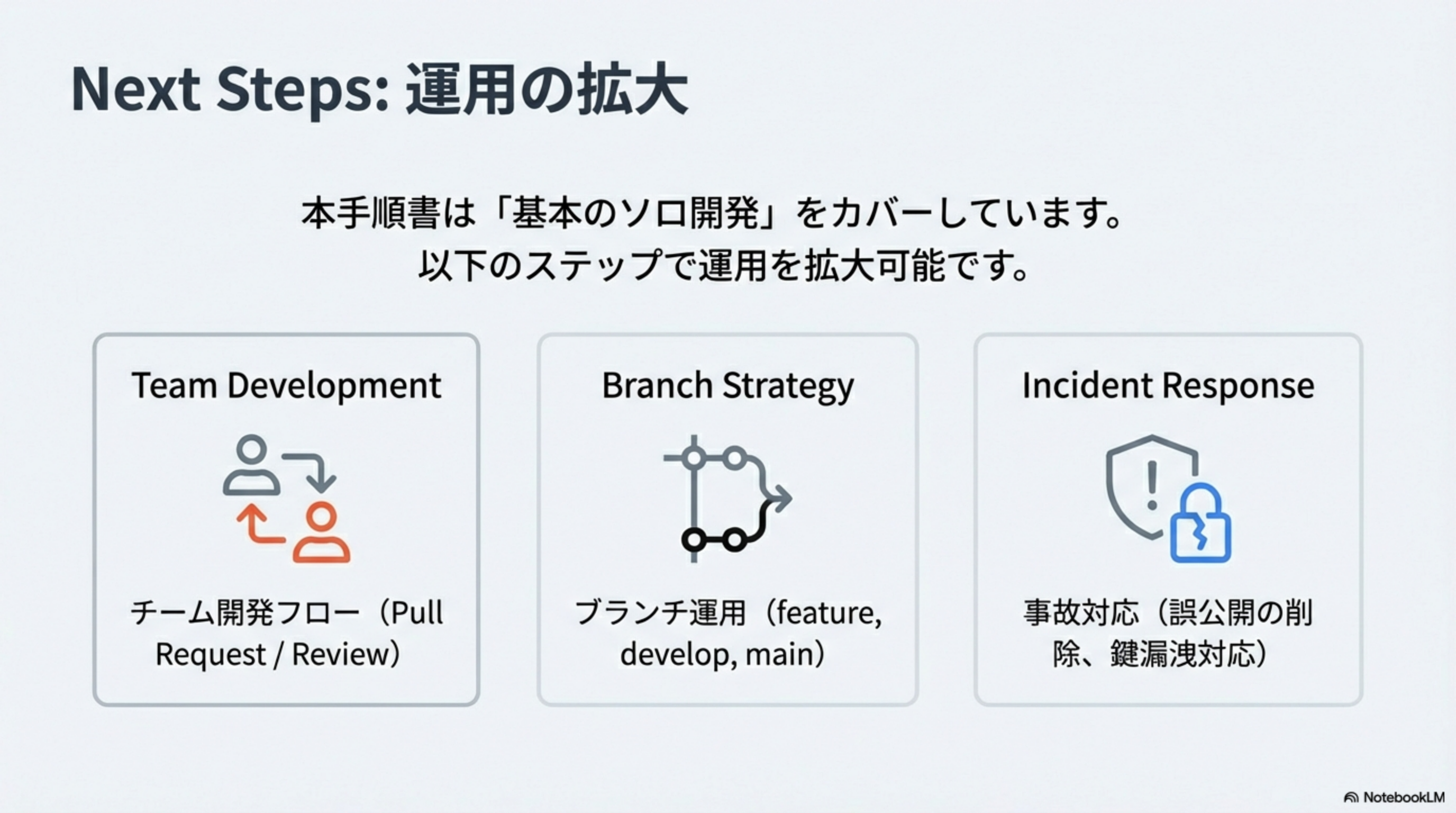
本手順書は「基本のソロ開発」をカバーしています。以下のステップで運用を拡大可能です。
Team Development
チーム開発フロー(Pull Request / Review)の導入
Branch Strategy
ブランチ運用(feature, develop, main)の構築
事故対応(誤公開の削除、鍵漏洩対応)も、チーム開発では必須の知識です。まずは基本のワークフローをマスターしてから、段階的にスキルアップしましょう。
元のスライド一覧
クリックで拡大表示できます