Claude Codeの最強モデル Opus 4.5 を、Cursorエディタから追加コストゼロで使う方法を、ステップバイステップで解説します。Claude Pro / Max / Team / Enterprise ユーザーが対象です。
- GOAL: Opus 4.5 を CLI 経由で解放する
- COST: $0(既存のサブスクリプションに含まれる)
- TARGET: 開発者、Claude Pro/Team/Enterprise ユーザー
構造の理解:課金発生の分岐点
最も重要なポイントは、CursorのUI経由とCLI経由で課金先が異なることです。
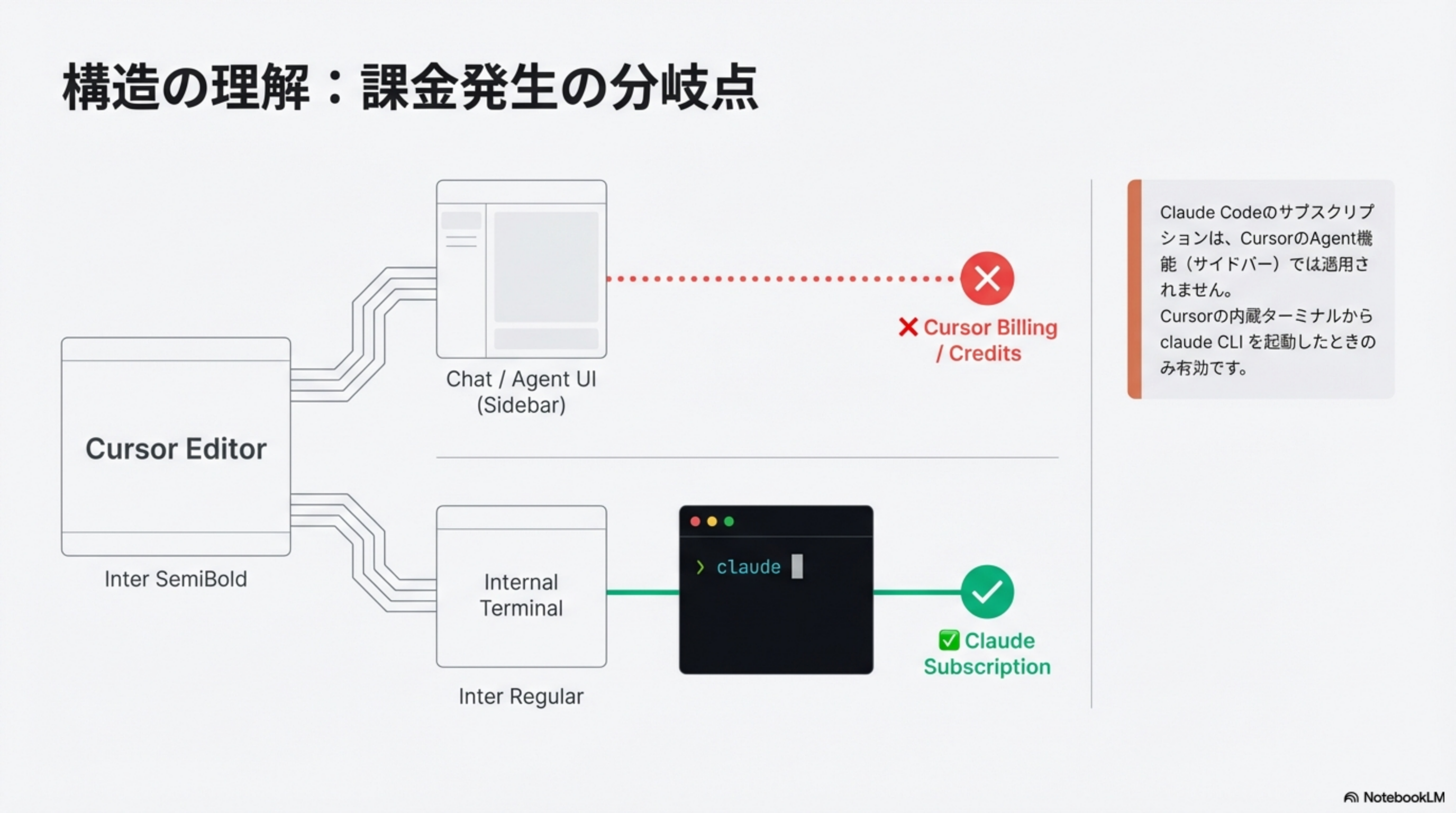
Claude Codeのサブスクリプションは、CursorのAgent機能(サイドバー)では適用されません。Cursorの内蔵ターミナルから claude CLI を起動したときのみ有効です。
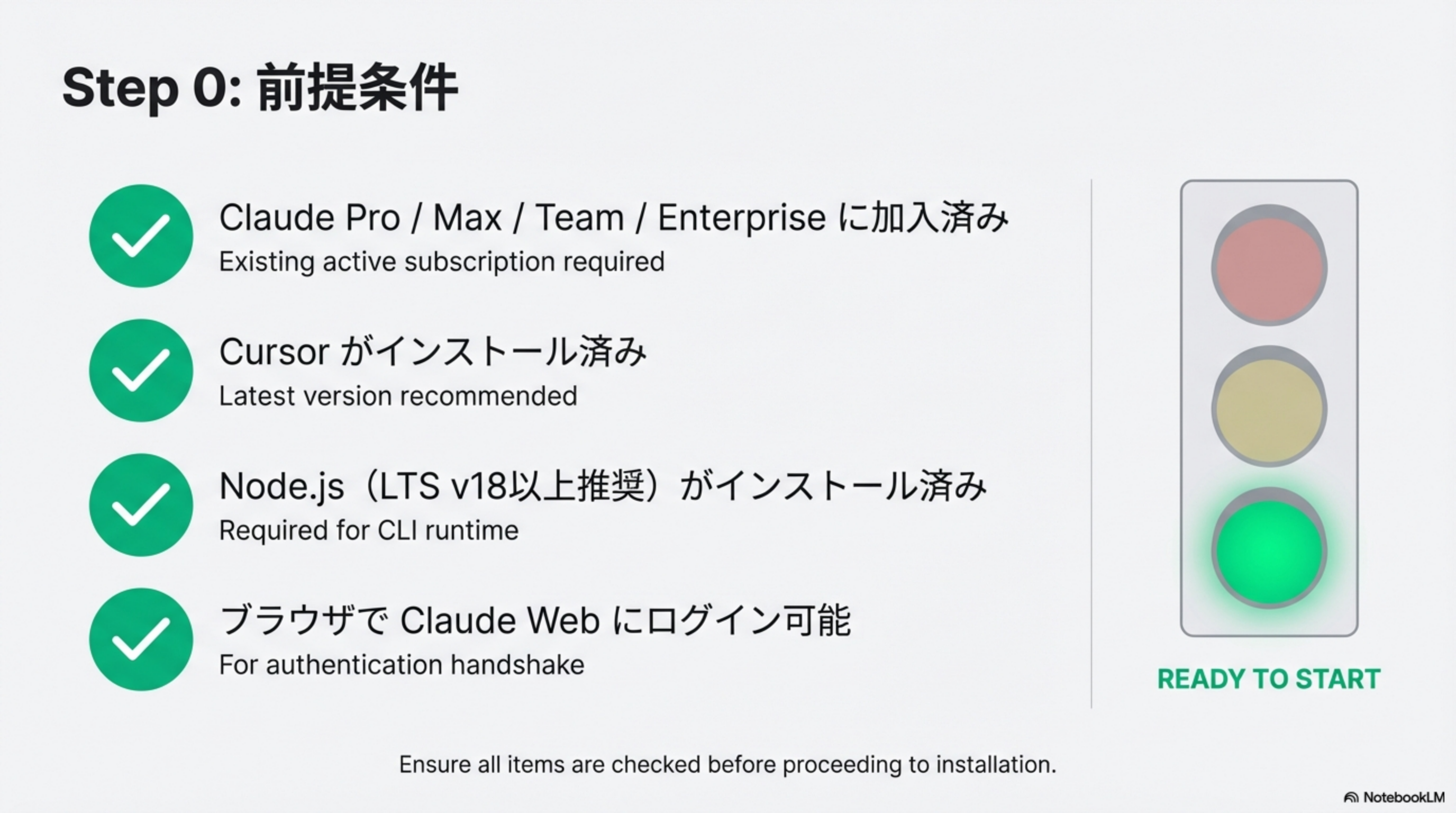
Step 0: 前提条件
以下の4つがすべて揃っていることを確認してから、インストールに進んでください。
| チェック項目 | 詳細 |
|---|---|
| Claude Pro / Max / Team / Enterprise に加入済み | Existing active subscription required |
| Cursor がインストール済み | Latest version recommended |
| Node.js(LTS v18以上推奨)がインストール済み | Required for CLI runtime |
| ブラウザで Claude Web にログイン可能 | For authentication handshake |
すべてのチェックが完了したら、セットアップに進みましょう。
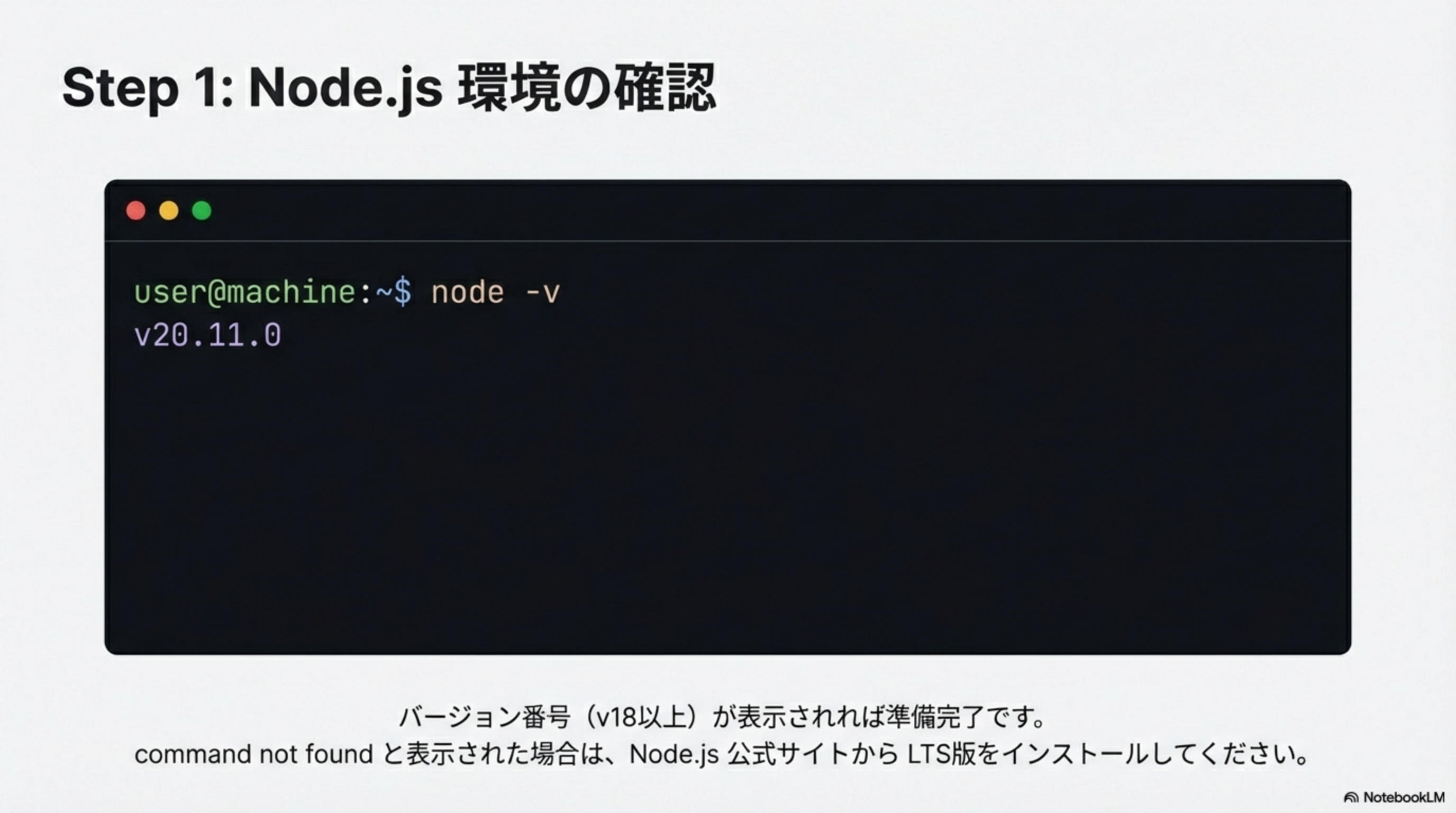
Step 1: Node.js 環境の確認
ターミナルで以下のコマンドを実行します。
node -vバージョン番号(v18以上)が表示されれば準備完了です。
Node.js 公式サイト(nodejs.org)からLTS版をインストールしてください。
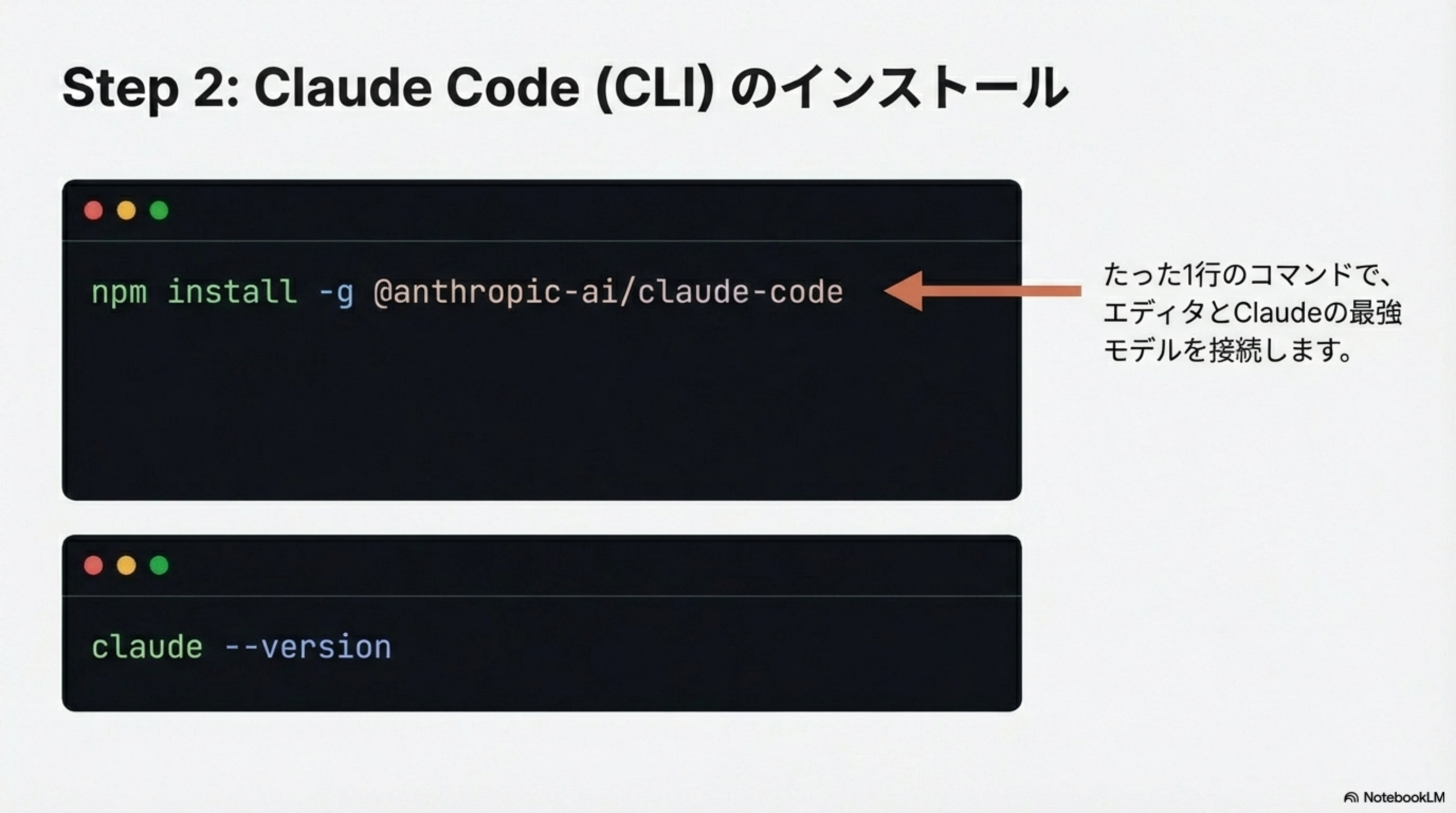
Step 2: Claude Code (CLI) のインストール
たった1行のコマンドで、エディタとClaudeの最強モデルを接続します。
npm install -g @anthropic-ai/claude-codeインストール後、以下で確認:
claude --version-g フラグはグローバルインストールを意味します。これにより、どのフォルダからでも claude コマンドが使えるようになります。
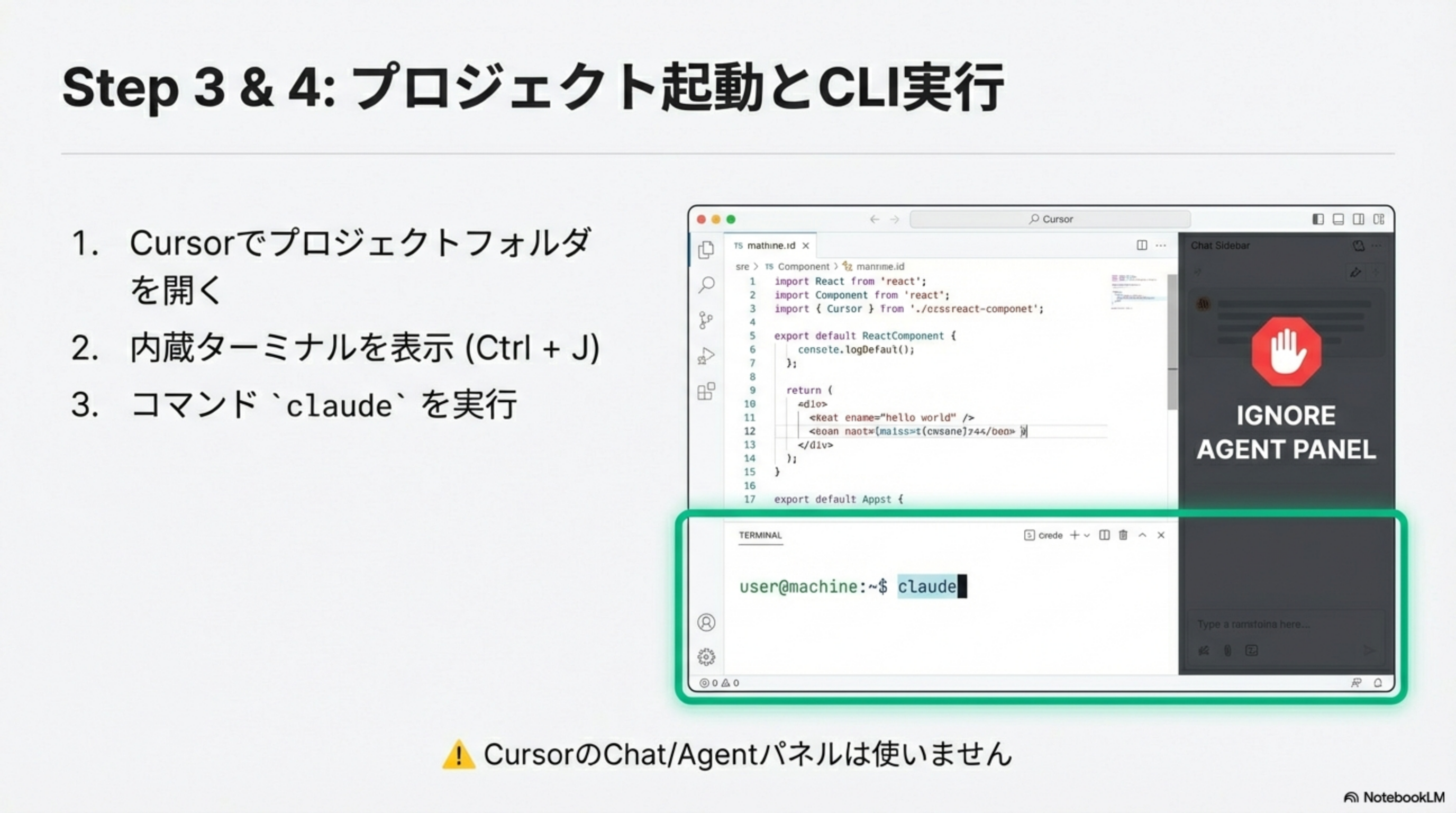
Step 3 & 4: プロジェクト起動とCLI実行
- Cursorでプロジェクトフォルダを開く
- 内蔵ターミナルを表示(
Ctrl + J) - コマンド
claudeを実行
CursorのChat/Agentパネル(サイドバー)は使いません! 必ずターミナルから claude コマンドを実行してください。サイドバーを使うとCursor側の課金が消費されます。
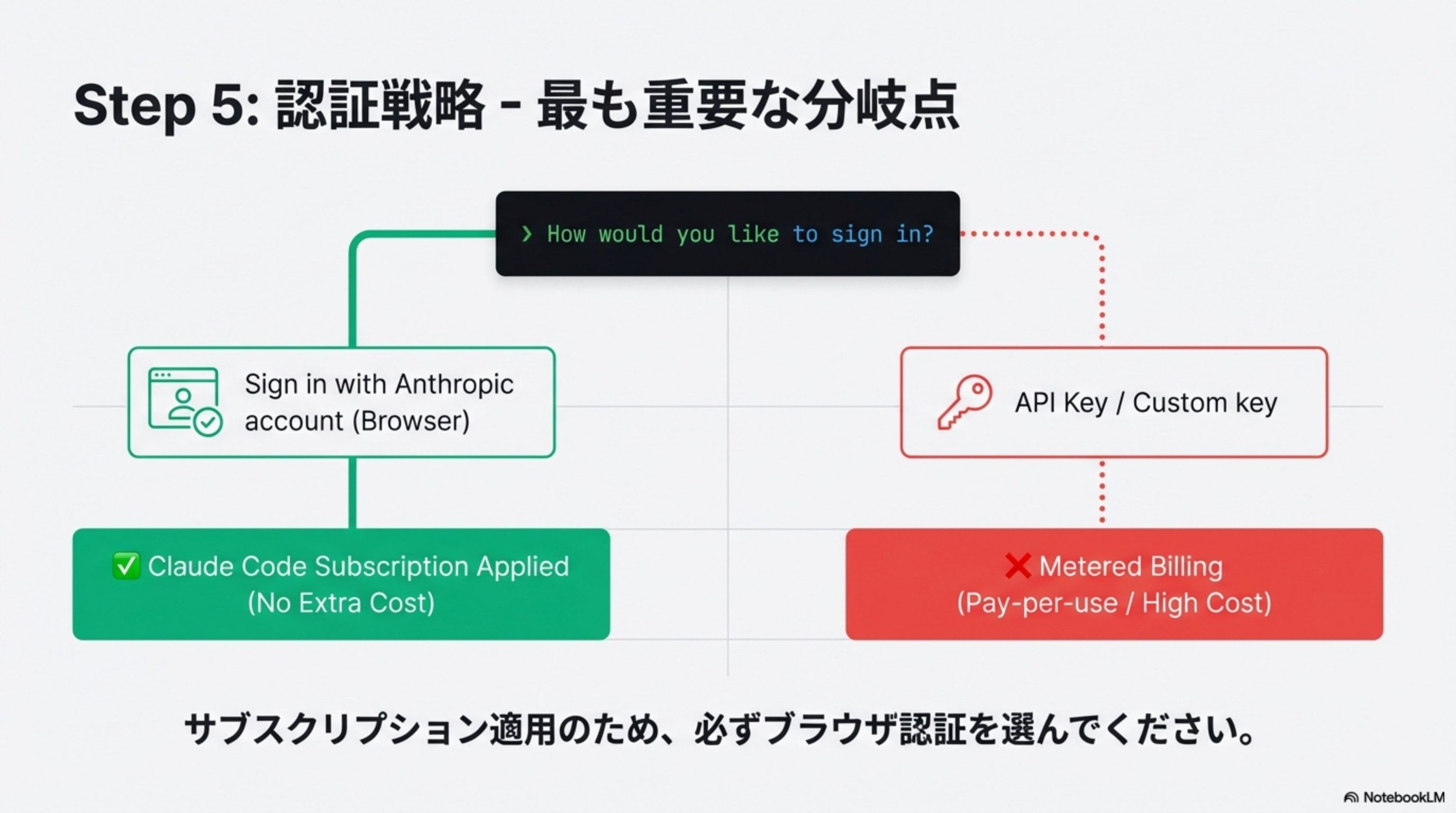
Step 5: 認証戦略 -- 最も重要な分岐点
claude を初回起動すると「How would you like to sign in?」と聞かれます。ここが最も重要な分岐点です。
Sign in with Anthropic account(Browser)
Claude Code Subscription Applied(No Extra Cost)
こちらを選ぶ!
API Key / Custom key
Metered Billing(Pay-per-use / High Cost)
選んではいけない!
サブスクリプション適用のため、必ずブラウザ認証を選んでください。API Key認証を選ぶと従量課金になり、高額な請求が発生する可能性があります。
Step 6: ブラウザ認証の完了
ブラウザ認証の流れは以下の3ステップです。
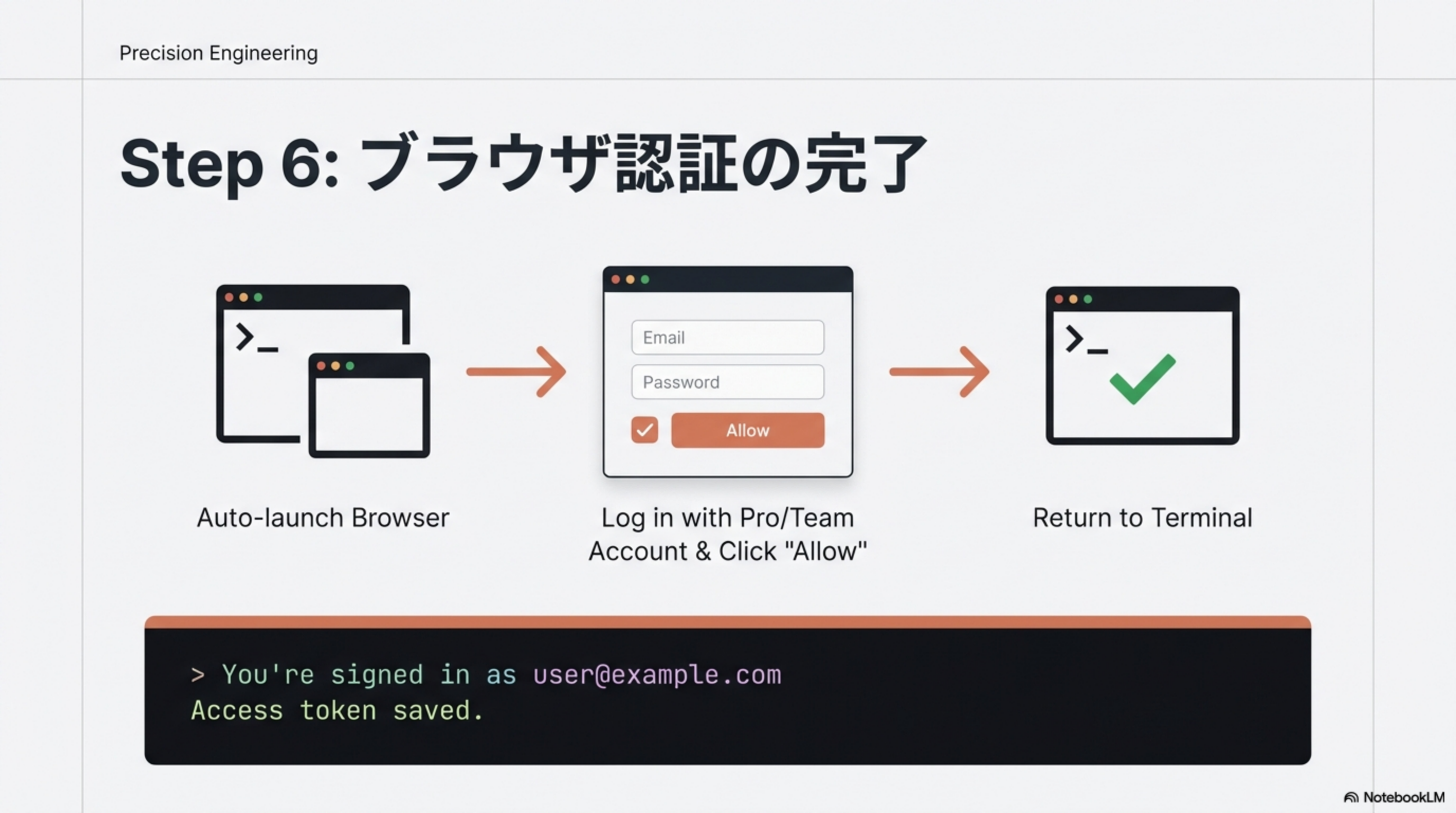
成功すると、ターミナルに以下のメッセージが表示されます:
> You're signed in as user@example.com
  Access token saved.
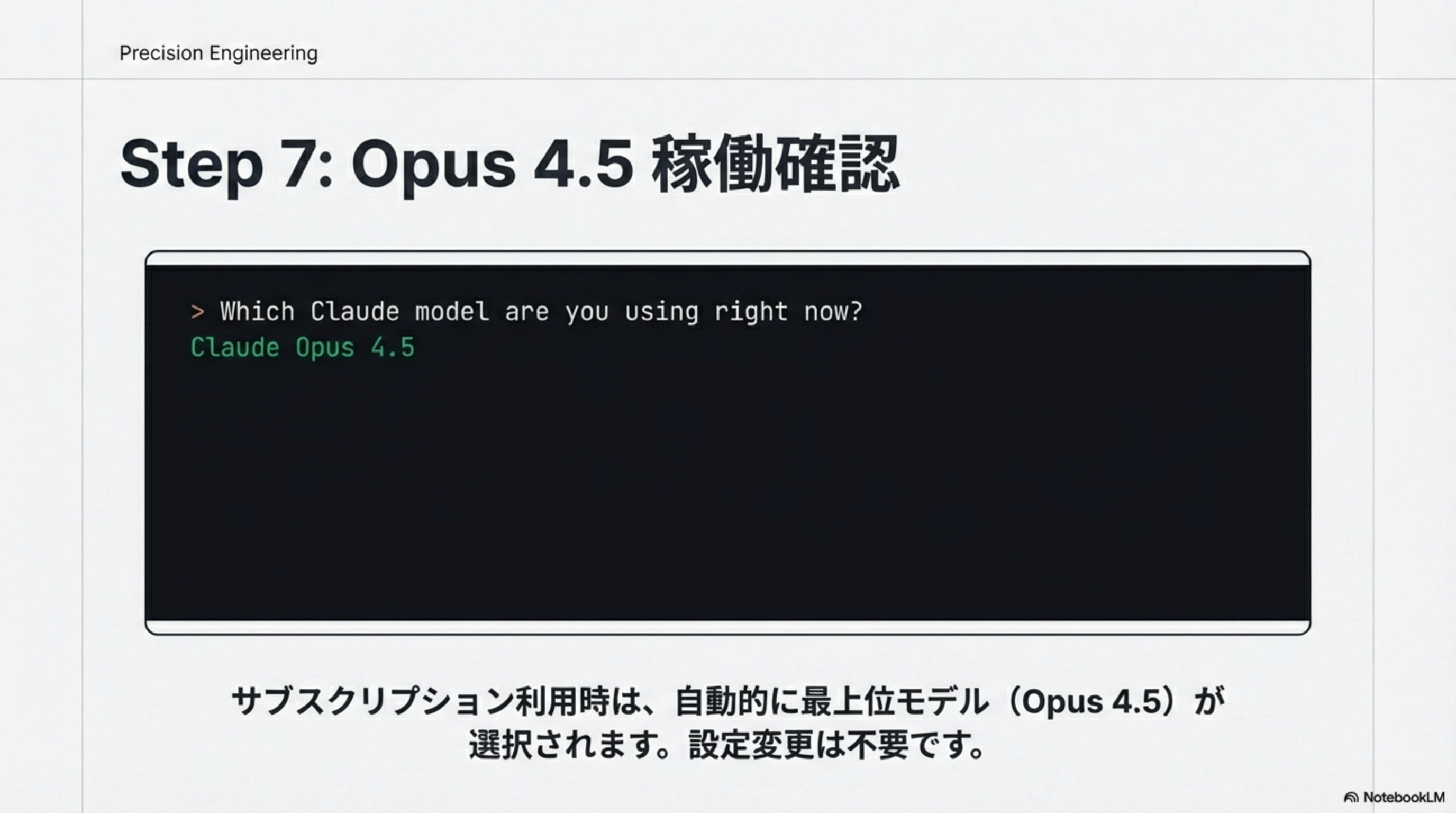
Step 7: Opus 4.5 稼働確認
認証完了後、以下のプロンプトで使用中のモデルを確認します。
> Which Claude model are you using right now?
Claude Opus 4.5サブスクリプション利用時は、自動的に最上位モデル(Opus 4.5)が選択されます。設定変更は不要です。
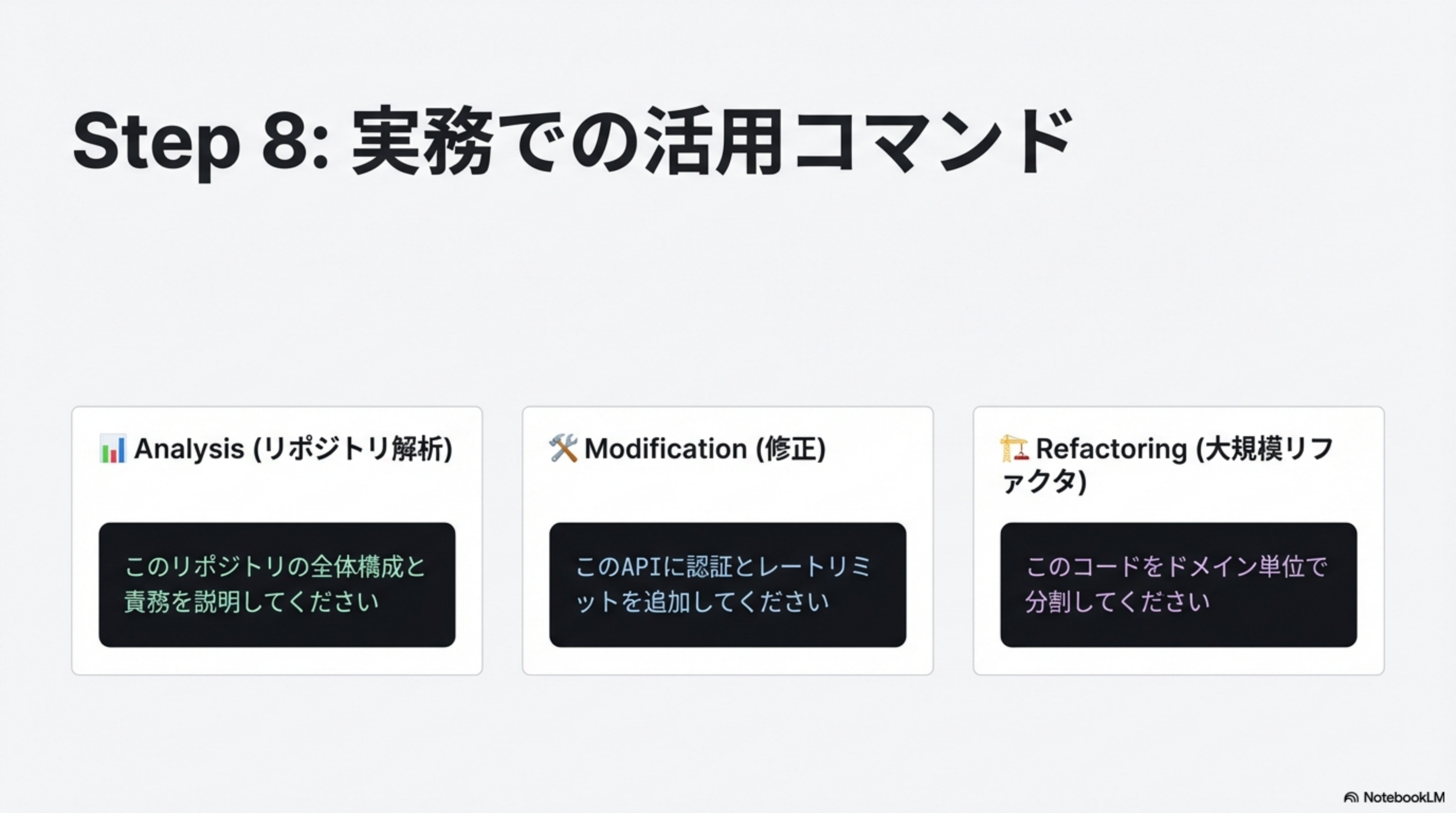
Step 8: 実務での活用コマンド
セットアップが完了したら、以下のようなプロンプトで実務に活用できます。
| 用途 | プロンプト例 |
|---|---|
| Analysis(リポジトリ解析) | 「このリポジトリの全体構成と責務を説明してください」 |
| Modification(修正) | 「このAPIに認証とレートリミットを追加してください」 |
| Refactoring(大規模リファクタ) | 「このコードをドメイン単位で分割してください」 |
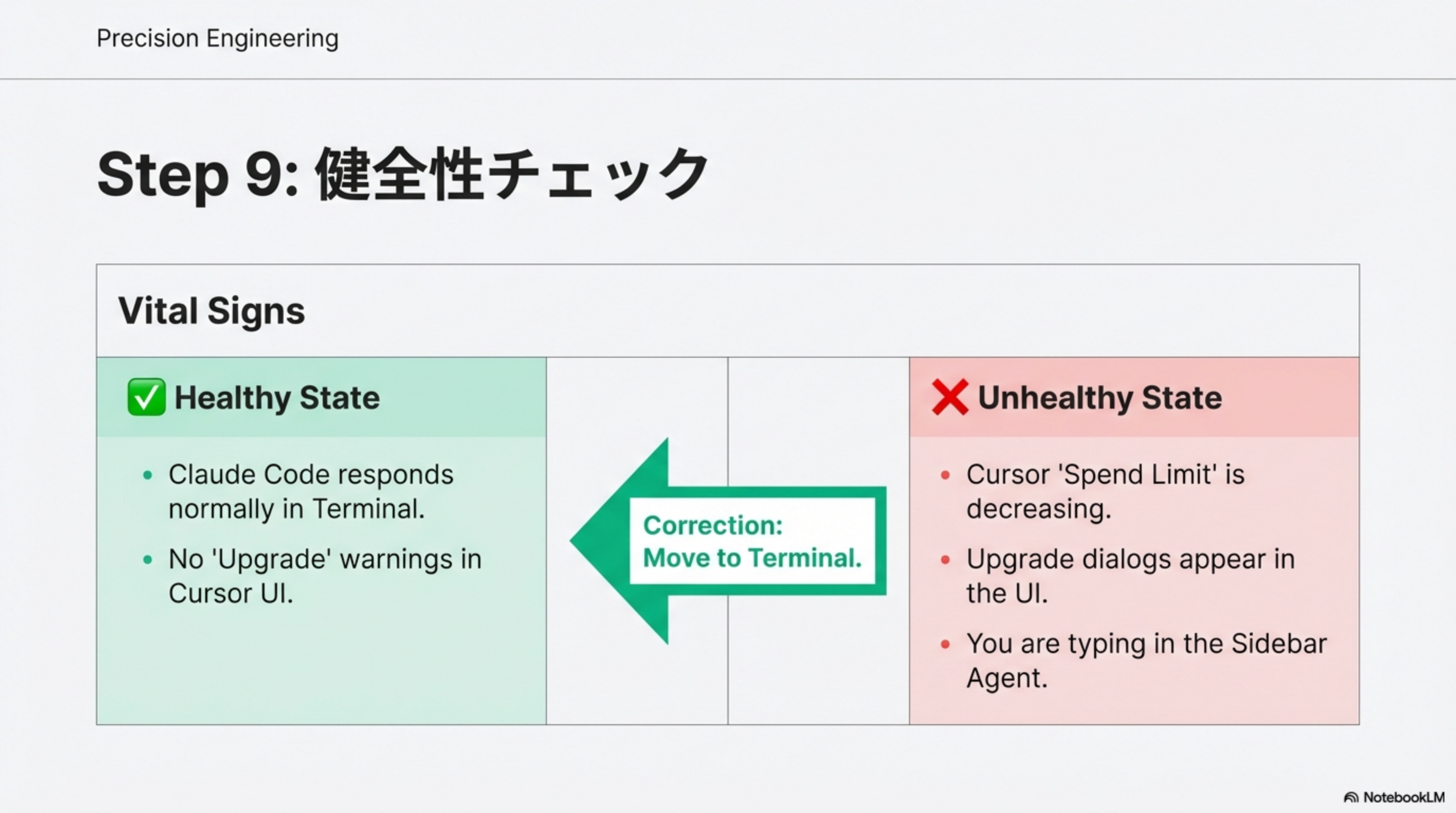
Step 9: 健全性チェック
定期的に以下の状態を確認し、正しく動作していることを確認しましょう。
Healthy State(正常)
- Claude Code responds normally in Terminal
- No 'Upgrade' warnings in Cursor UI
Unhealthy State(異常)
- Cursor 'Spend Limit' is decreasing(Cursorの残高が減っている)
- Upgrade dialogs appear in the UI
- You are typing in the Sidebar Agent(サイドバーで入力している)
異常状態に気づいたら、すぐにターミナルに切り替えてください。サイドバーのAgentではなく、ターミナルの claude コマンドを使うことが鉄則です。
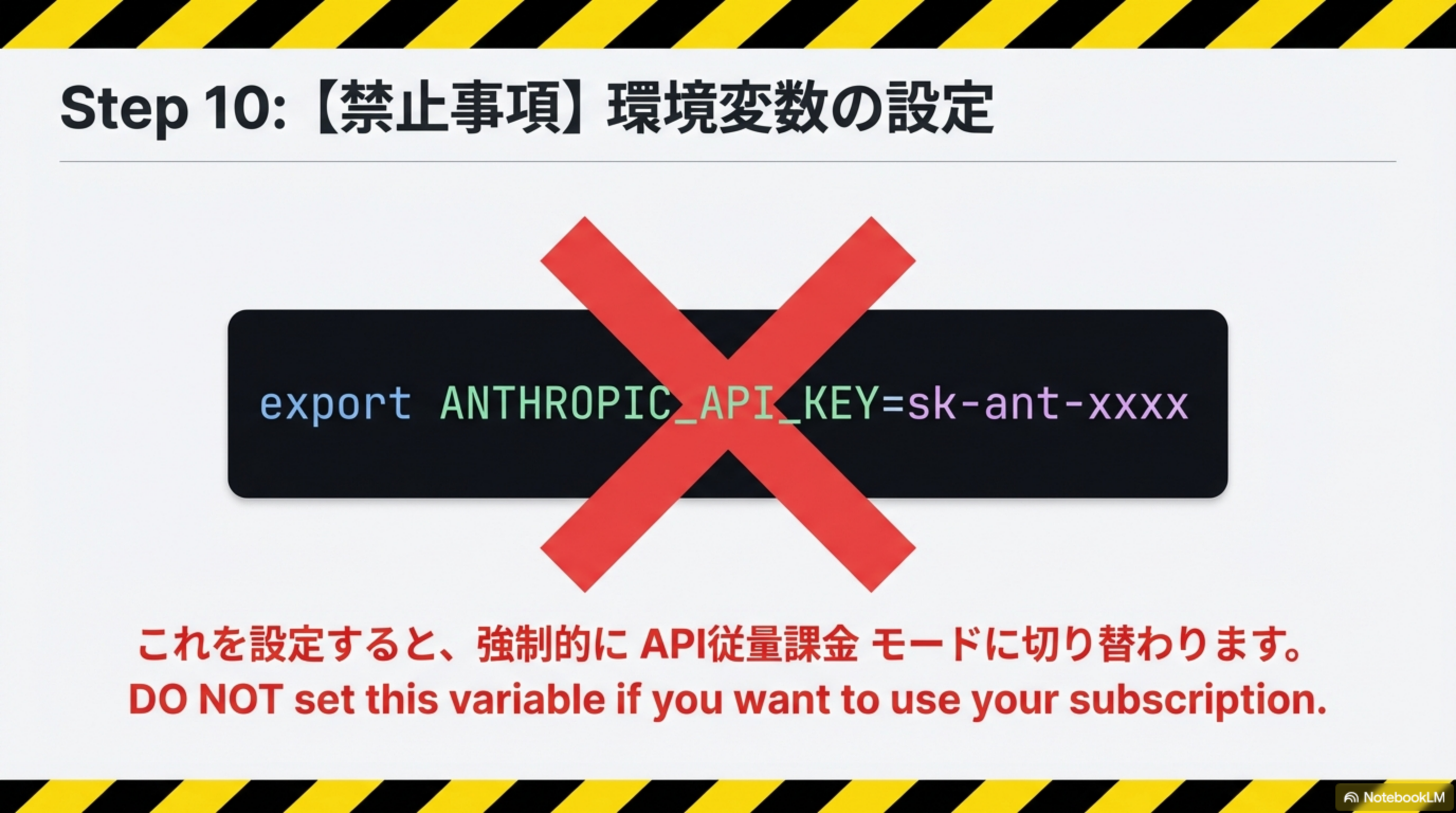
Step 10:【禁止事項】環境変数の設定
export ANTHROPIC_API_KEY=sk-ant-xxxxこれを設定すると、強制的に API従量課金モードに切り替わります。サブスクリプションを使いたい場合は、この環境変数を絶対に設定しないでください。
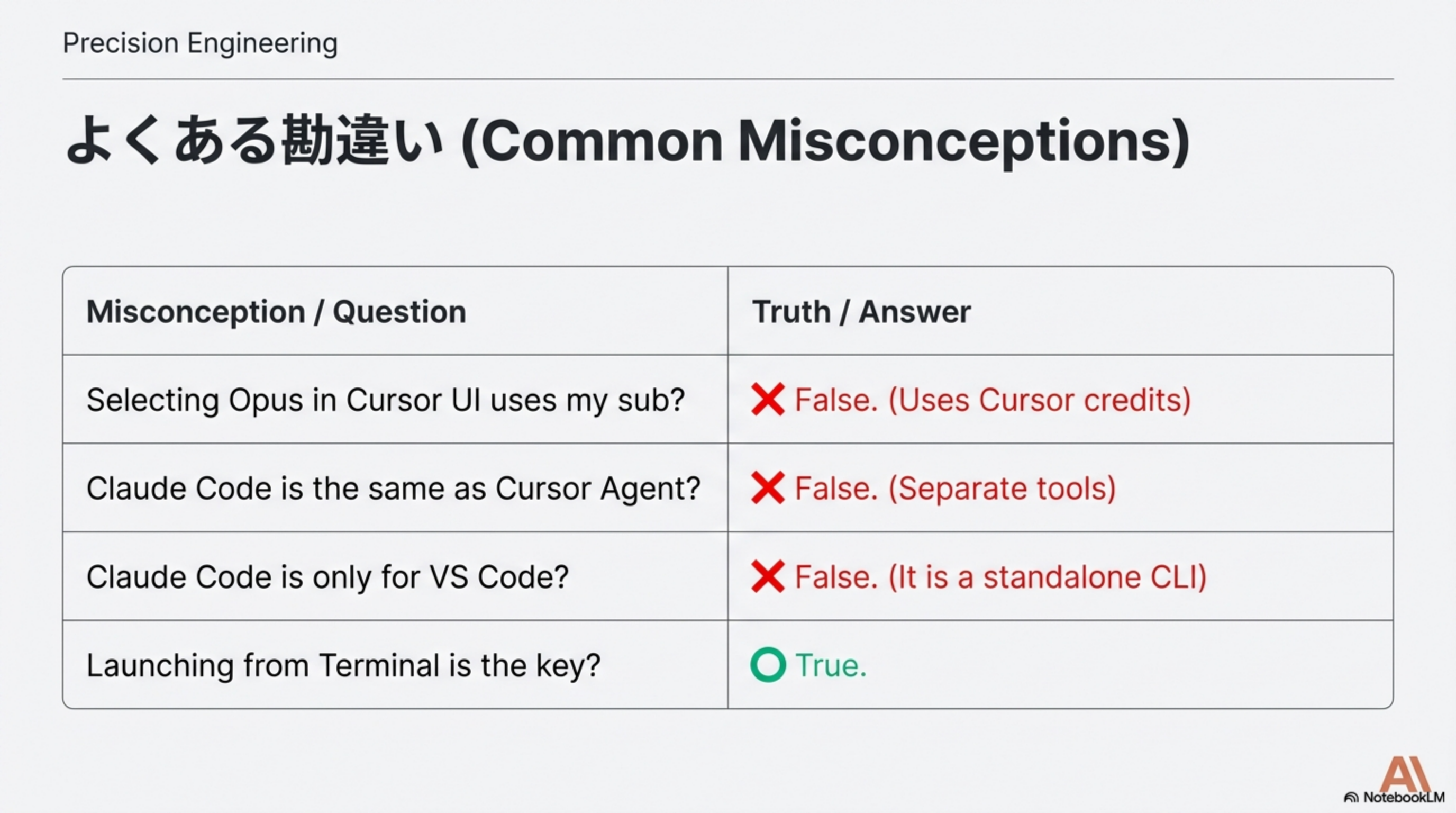
よくある勘違い(Common Misconceptions)
| Misconception / Question | Truth / Answer |
|---|---|
| Cursor UIでOpusを選ぶと自分のサブスクが使われる? | False. Cursorのクレジットが消費されます |
| Claude Code は Cursor Agent と同じ? | False. 別々のツールです |
| Claude Code は VS Code 専用? | False. スタンドアロンのCLIツールです |
| ターミナルから起動するのが鍵? | True. これが正しい使い方です |
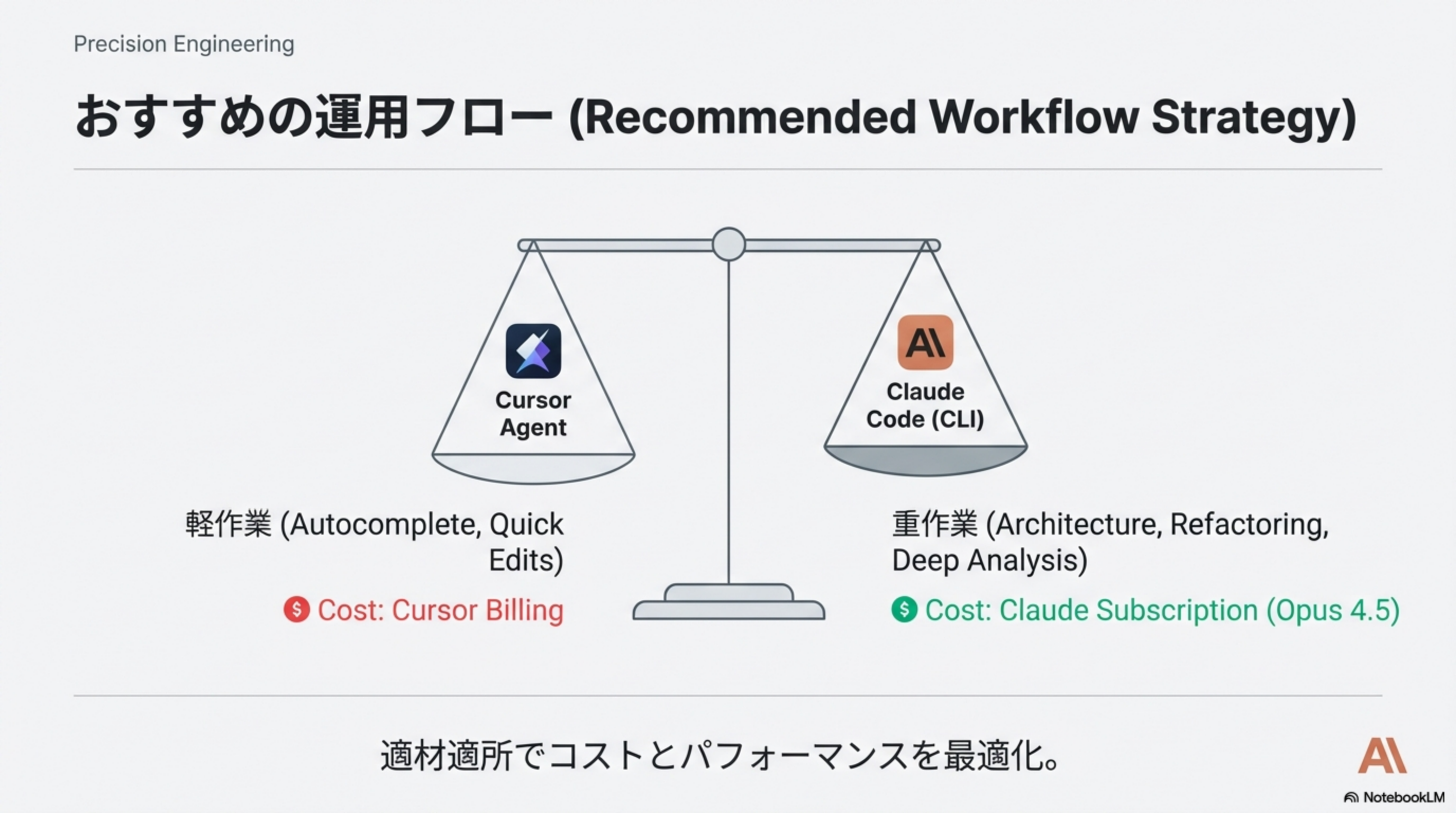
おすすめの運用フロー(Recommended Workflow Strategy)
Cursor Agent -- 軽作業向け
Autocomplete、Quick Edits(自動補完、簡単な修正)
Cost: Cursor Billing
Claude Code (CLI) -- 重作業向け
Architecture、Refactoring、Deep Analysis(設計、大規模改修、深い分析)
Cost: Claude Subscription (Opus 4.5)
コストとパフォーマンスを最適化するために、軽い作業はCursor Agent、重い作業はClaude Code(ターミナル経由)と使い分けましょう。
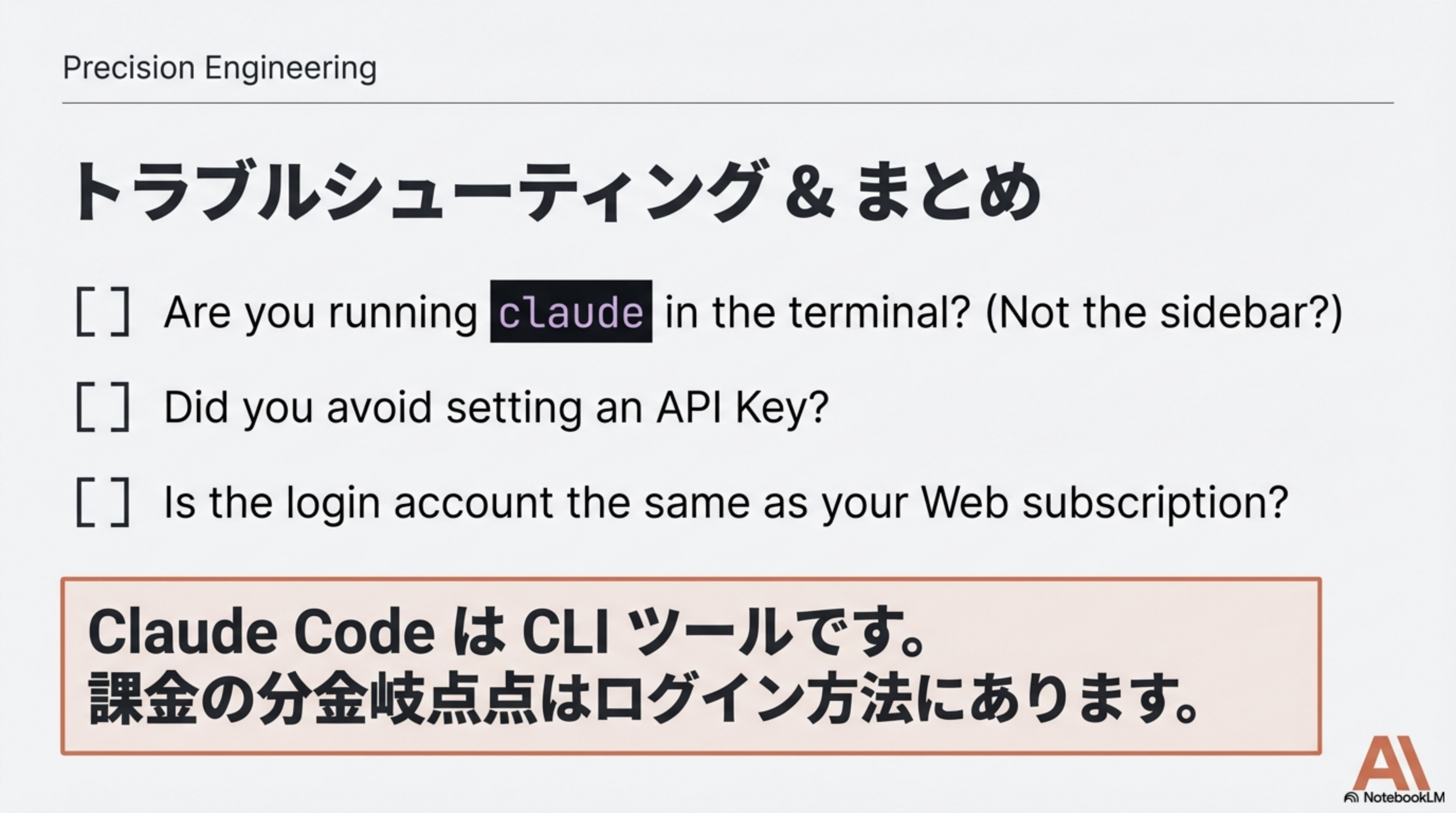
トラブルシューティング & まとめ
問題が起きた場合は、以下のチェックリストを確認してください。
claudeをターミナルで実行していますか?(サイドバーではなく?)- API Keyを環境変数に設定していませんか?
- ログインアカウントはWebサブスクリプションと同じですか?
Claude Code は CLI ツールです。課金の分岐点はログイン方法にあります。ターミナルからブラウザ認証で起動すれば、追加コストゼロでOpus 4.5が使えます。
元のスライド一覧
クリックで拡大表示できます