はじめに:あなた専用の常駐 AI エージェント
OpenClaw は macOS 上で動作するオープンソースの AI エージェント基盤です。Discord をユーザーインターフェースとして組み合わせれば、いつでもどこでも DM・サーバーチャンネル経由で AI と対話できる「あなた専用の自律 Bot」を構築できます。本プレイブックでは、インストールから 24 時間運用までを 5 フェーズで解説します。
- OpenClaw × Discord × LLM の3層アーキテクチャ
- 導入前に確認すべき環境要件(Pre-Flight Dashboard)
- 5フェーズの構築手順(Install → Discord → Pairing → Channels → 24h 運用)
- Web 検索スキルの拡張方法(Brave / Gemini / Perplexity / Tavily / DuckDuckGo)
- よくあるエラーへのトラブルシューティング・ツリー
- 管理者向け CLI チートシート
システムアーキテクチャの全体像
構成はシンプルな3層モデルです。Discord がユーザーとの対話窓口、macOS 上の OpenClaw が中継ゲートウェイ兼中枢、そして LLM / Web が思考エンジンと外部知識を提供します。
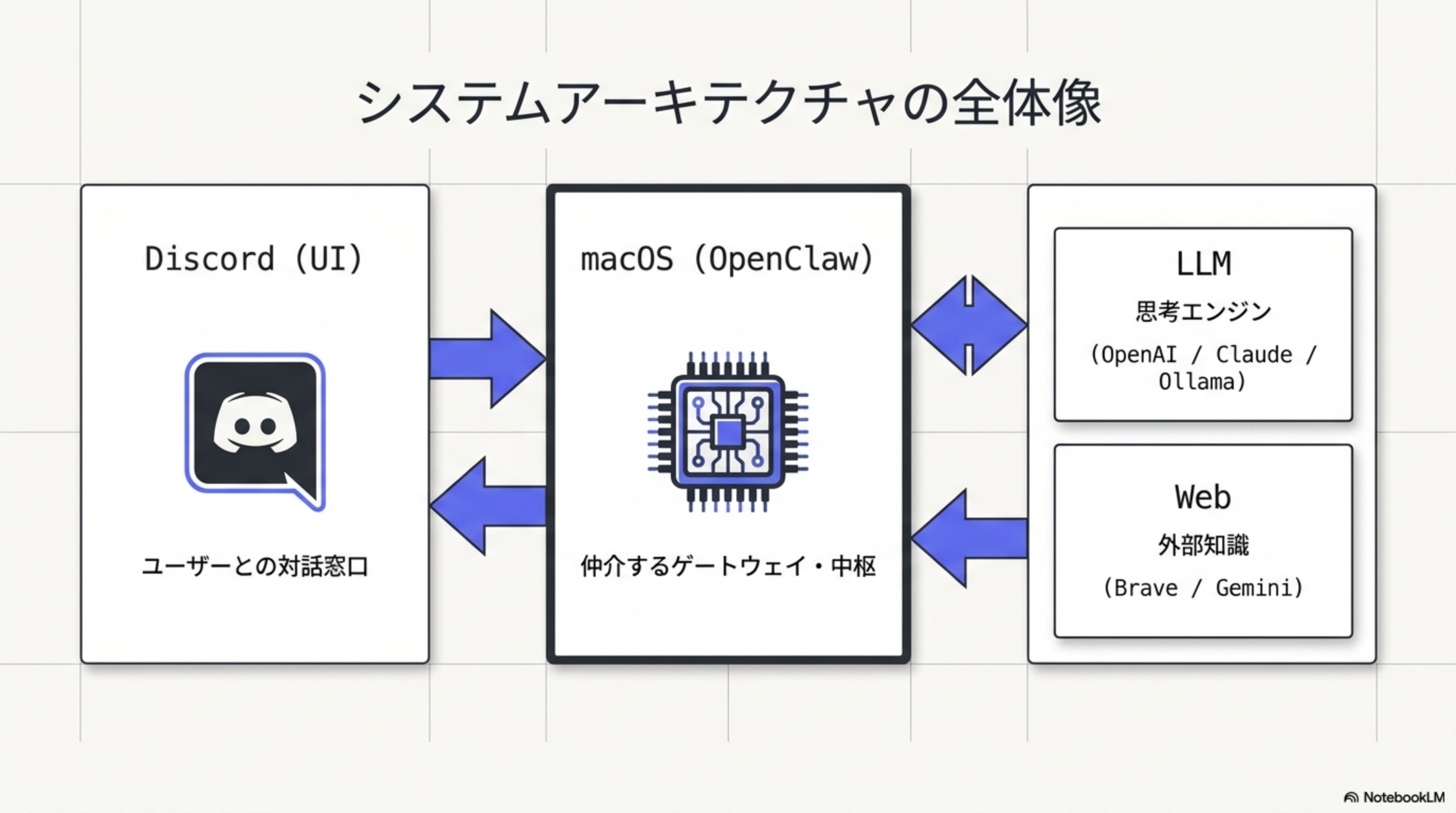
| レイヤー | 役割 | 主な要素 |
|---|---|---|
| Discord (UI) | ユーザーとの対話窓口 | DM / サーバーチャンネル / メンション |
| macOS (OpenClaw) | 仲介するゲートウェイ・中枢 | Gateway プロセス・設定ファイル・スキル管理 |
| LLM (思考エンジン) | 応答生成・推論 | OpenAI / Anthropic / Ollama / Gemini |
| Web (外部知識) | リアルタイム情報の取得 | Brave / Gemini Search 等 |
導入前のシステム診断(Pre-Flight Dashboard)
インストール前に、お使いの Mac が要件を満たしているか確認しましょう。
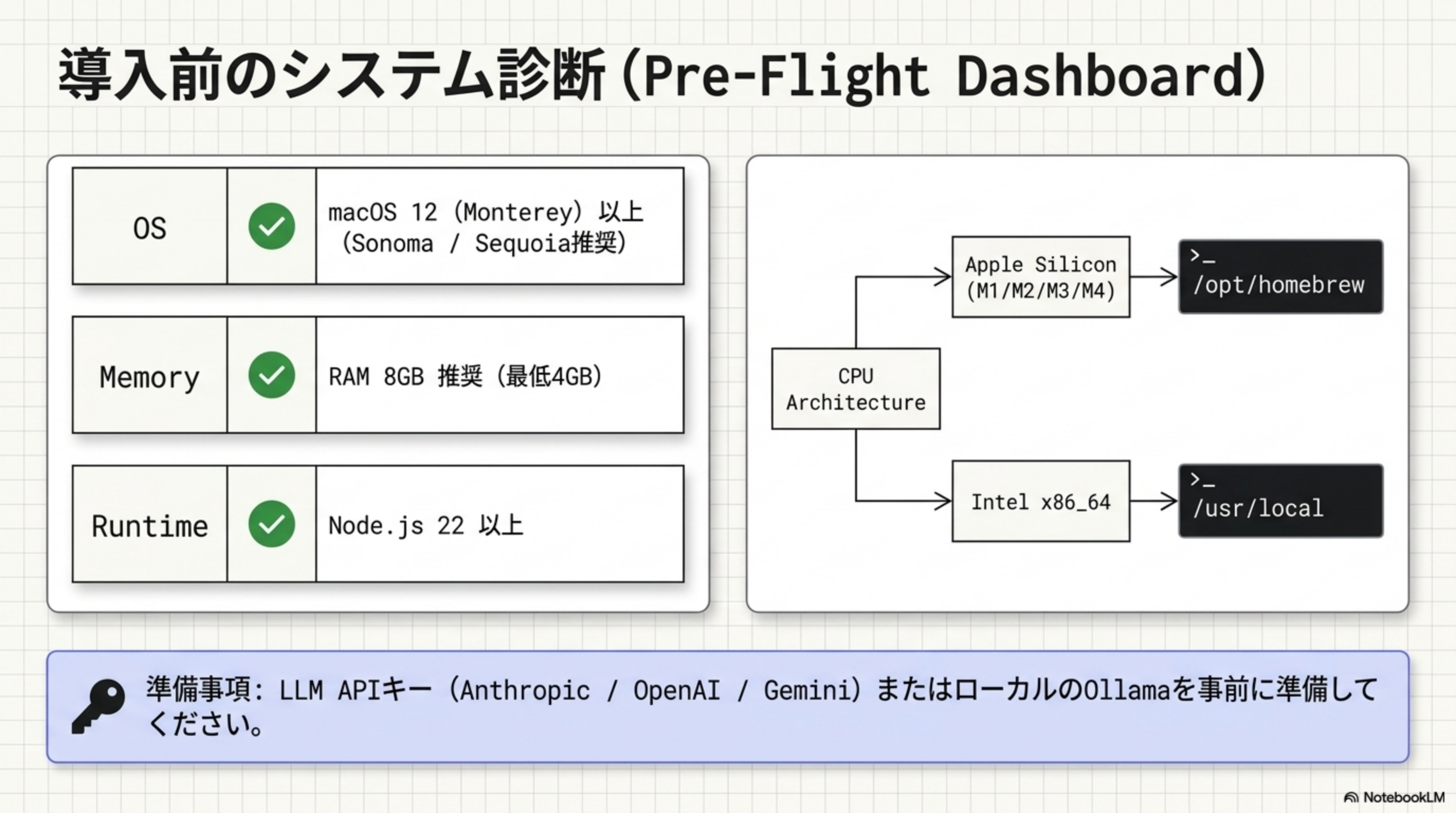
| 項目 | 要件 | 備考 |
|---|---|---|
| OS | macOS 12 (Monterey) 以上 | Sonoma / Sequoia 推奨 |
| Memory | RAM 8GB 推奨 | 最低 4GB |
| Runtime | Node.js 22 以上 | node -v で確認 |
| CPU (Apple Silicon) | M1/M2/M3/M4 | Homebrew パス: /opt/homebrew |
| CPU (Intel) | x86_64 | Homebrew パス: /usr/local |
LLM API キー(Anthropic / OpenAI / Gemini)またはローカルの Ollama を事前に準備してください。これがなければ思考エンジンが動きません。
Phase 1: コアエンジンのインストール
OpenClaw のインストールは 1 行のコマンドで完了します。OS 検出・Node.js 確認・CLI インストール・初期設定(onboard)まで自動実行されます。
curl -sL https://install.openclaw.dev | bash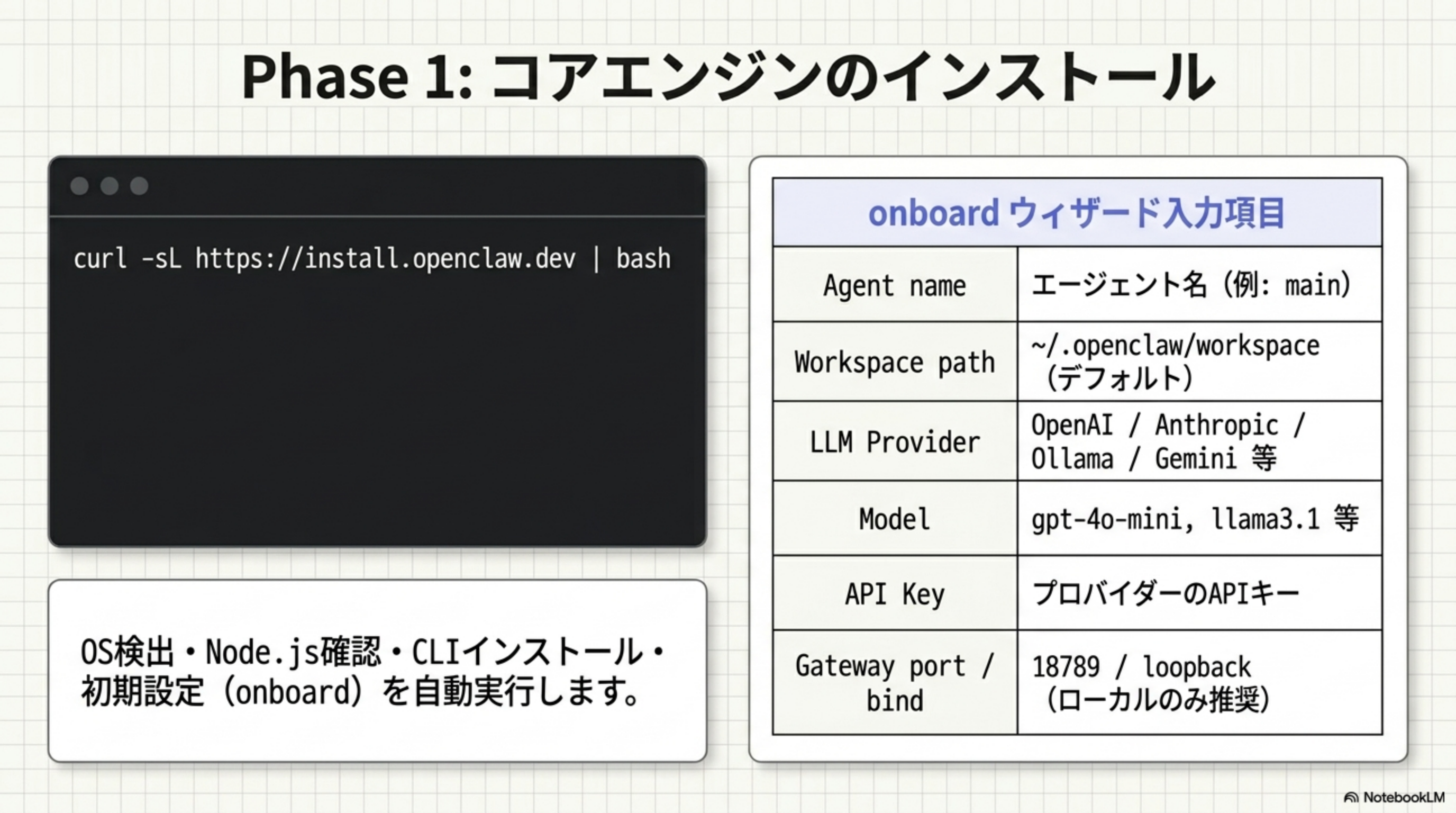
onboard ウィザードの入力項目
| 項目 | 内容 |
|---|---|
| Agent name | エージェント名(例: main) |
| Workspace path | ~/.openclaw/workspace(デフォルト) |
| LLM Provider | OpenAI / Anthropic / Ollama / Gemini など |
| Model | gpt-4o-mini, llama3.1 など |
| API Key | プロバイダーの API キー |
| Gateway port / bind | 18789 / loopback(ローカルのみ推奨) |
Gateway の bind は loopback(127.0.0.1)が推奨です。外部公開すると認証なしでエージェントが叩かれるリスクがあります。
Phase 2: Discord インターフェースの構築
Discord 側で Bot を作成し、必須の権限(Privileged Intents)を有効化します。4 ステップで完了します。
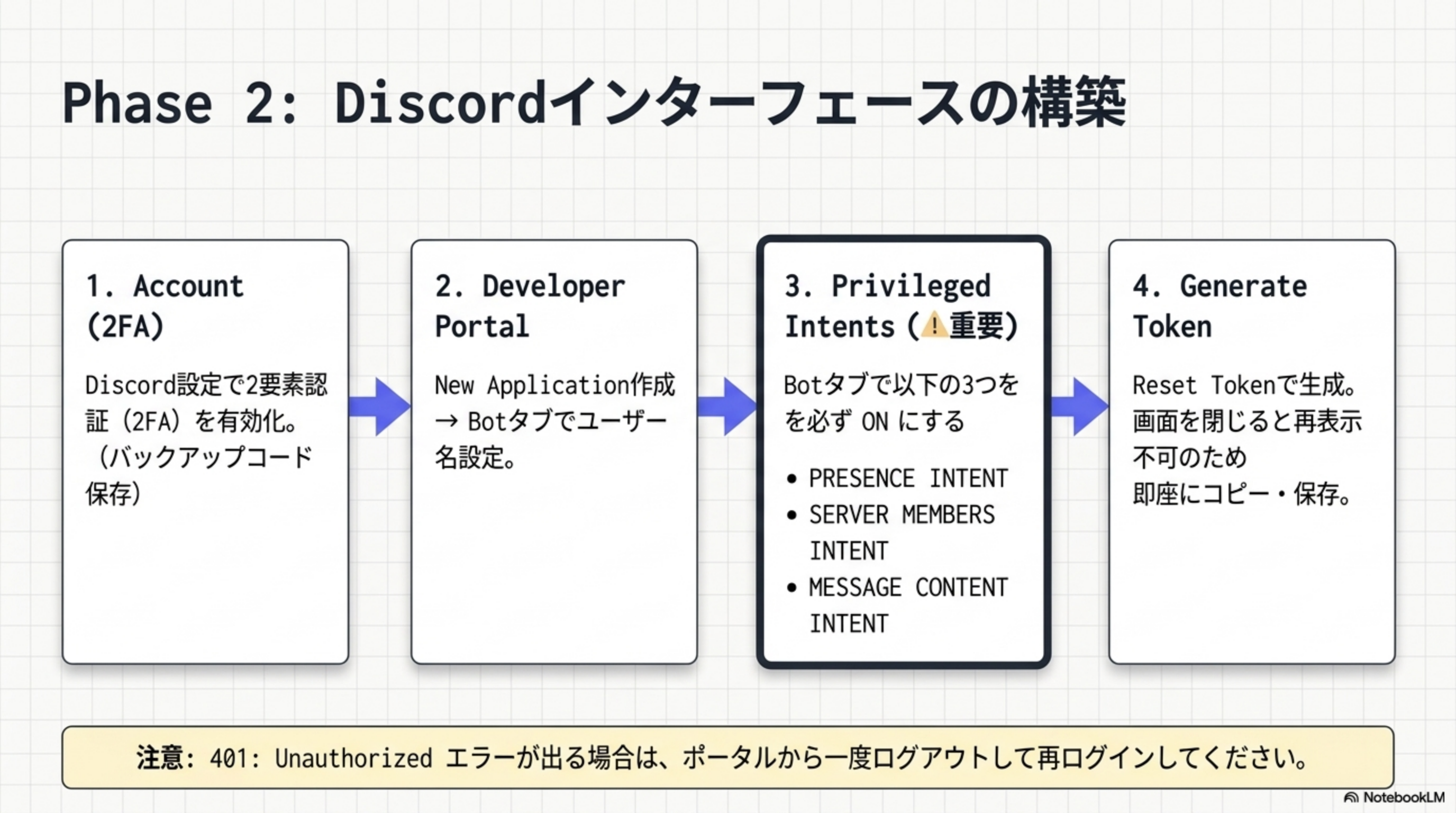
| ステップ | 作業内容 |
|---|---|
| 1. Account (2FA) | Discord 設定で 2 要素認証(2FA)を有効化。バックアップコードは必ず保存。 |
| 2. Developer Portal | New Application 作成 → Bot タブでユーザー名を設定。 |
| 3. Privileged Intents (重要) | Bot タブで以下の 3 つを必ず ON: ・PRESENCE INTENT ・SERVER MEMBERS INTENT ・MESSAGE CONTENT INTENT |
| 4. Generate Token | Reset Token で生成。画面を閉じると再表示不可なので即座にコピー・保存。 |
このエラーが出る場合は、Developer Portal から一度ログアウトして再ログインしてください。セッションが切れていることが原因のケースが多いです。
Phase 3: システムのペアリング(DM 接続)
取得したトークンを設定ファイルに保存し、Discord DM とエージェントをペアリングします。
~/.openclaw/openclaw.json または .env に Discord Bot Token を保存します。
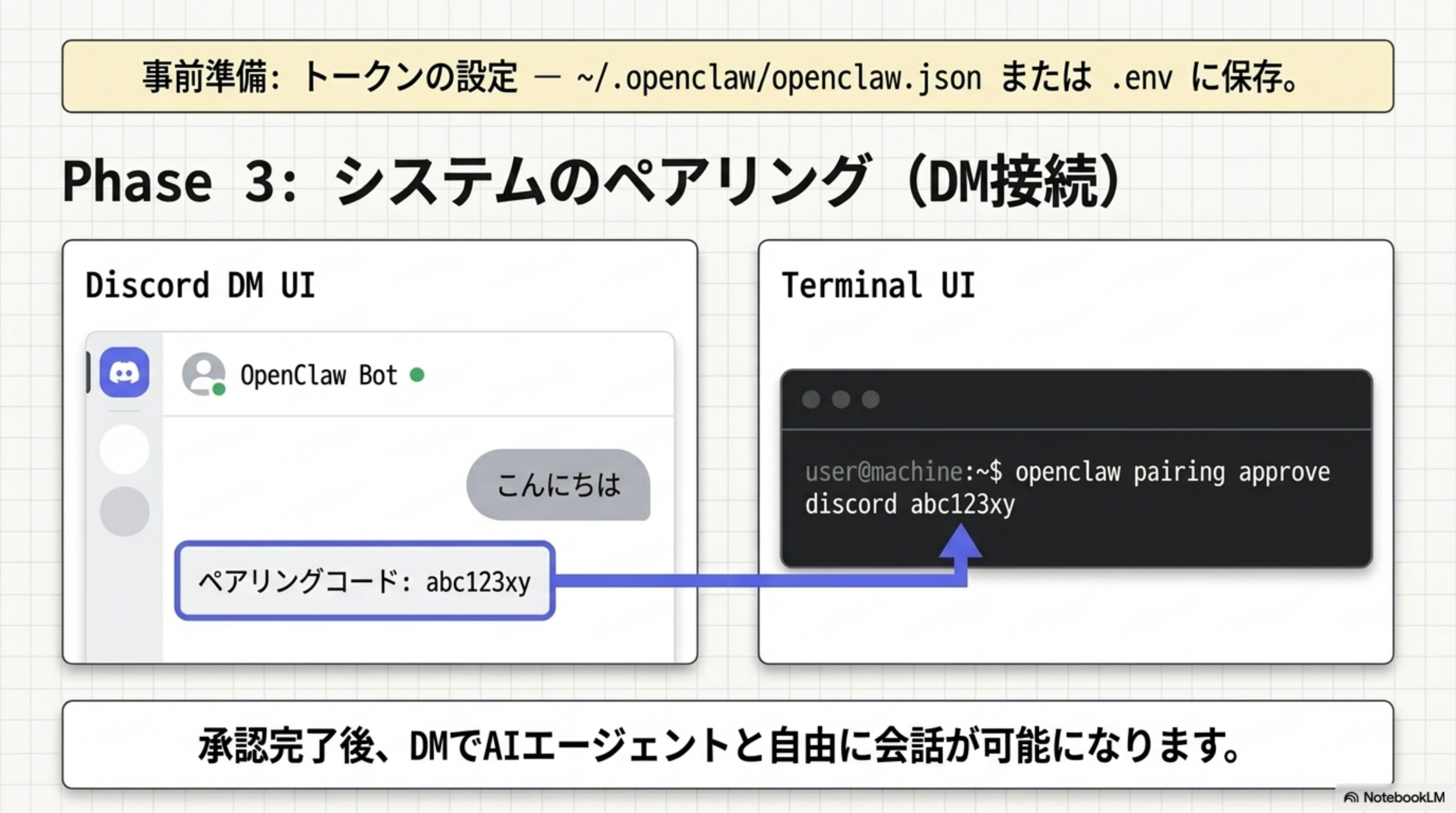
ペアリングの流れ
- Discord で Bot に DM を送信(例:「こんにちは」)
- Bot から ペアリングコード(例:
abc123xy)が返信される - Mac の Terminal で承認コマンドを実行:
openclaw pairing approve discord abc123xyDM で AI エージェントと自由に会話が可能になります。これがあなた専用のプライベートチャットルームになります。
Phase 4: サーバーチャンネルへの拡張
DM だけでなく、Discord サーバー内のチャンネルでも Bot をメンションして使えるよう拡張します。
ユーザー設定 → アプリの設定 → 詳細設定 で 「開発者モード」を ON にしてください。これで右クリックから ID をコピーできるようになります。
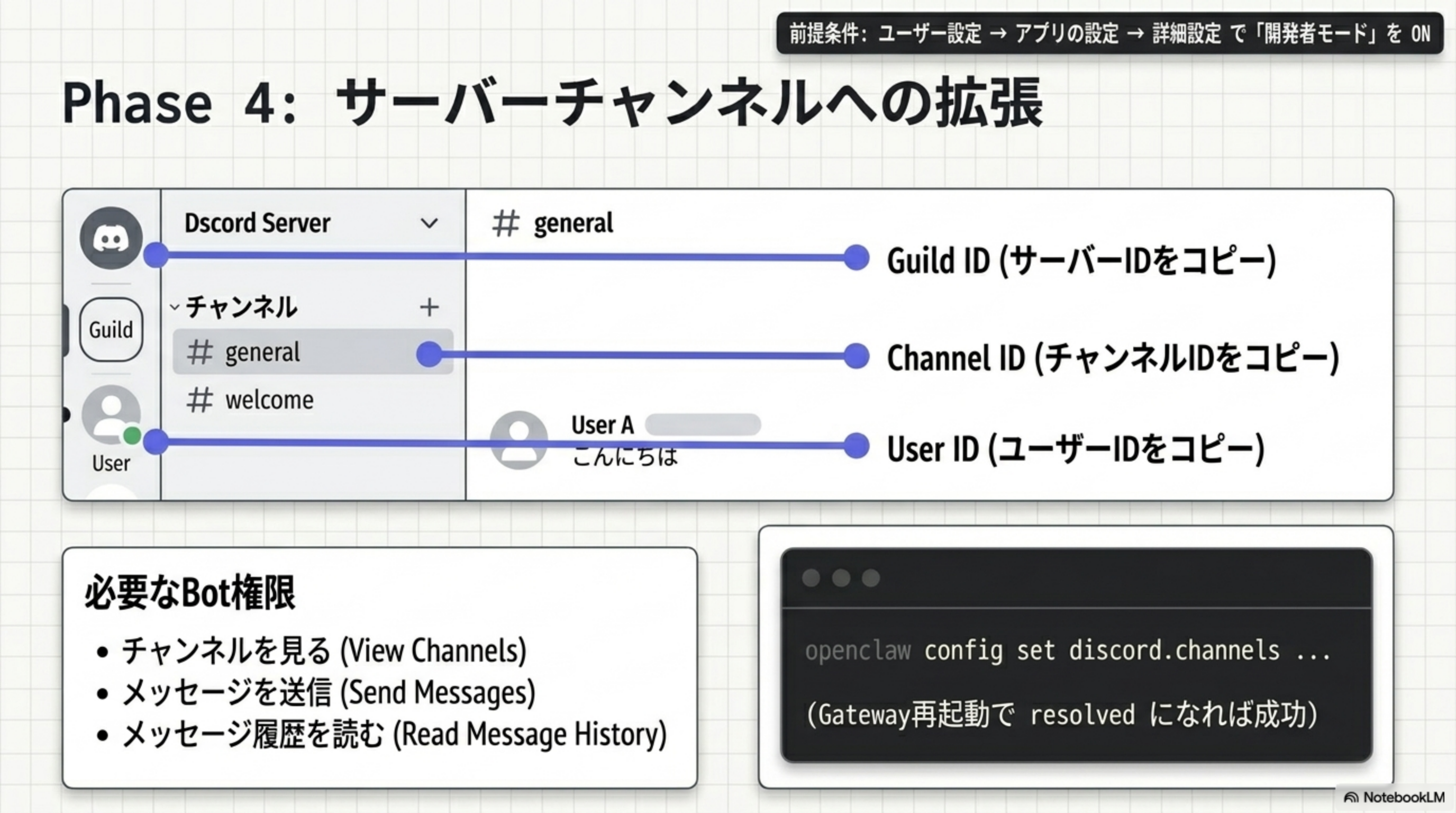
取得する3つの ID
- Guild ID(サーバー ID をコピー)
- Channel ID(対話したいチャンネル ID をコピー)
- User ID(自分のユーザー ID をコピー)
必要な Bot 権限
- チャンネルを見る(View Channels)
- メッセージを送信(Send Messages)
- メッセージ履歴を読む(Read Message History)
設定コマンド
openclaw config set discord.channels ...Gateway を再起動して resolved になれば成功です。
Phase 5: 運用強化 — 24時間稼働とスリープ対策
Bot を 24 時間稼働させるには、ソフトウェアとハードウェアの両面から対策が必要です。
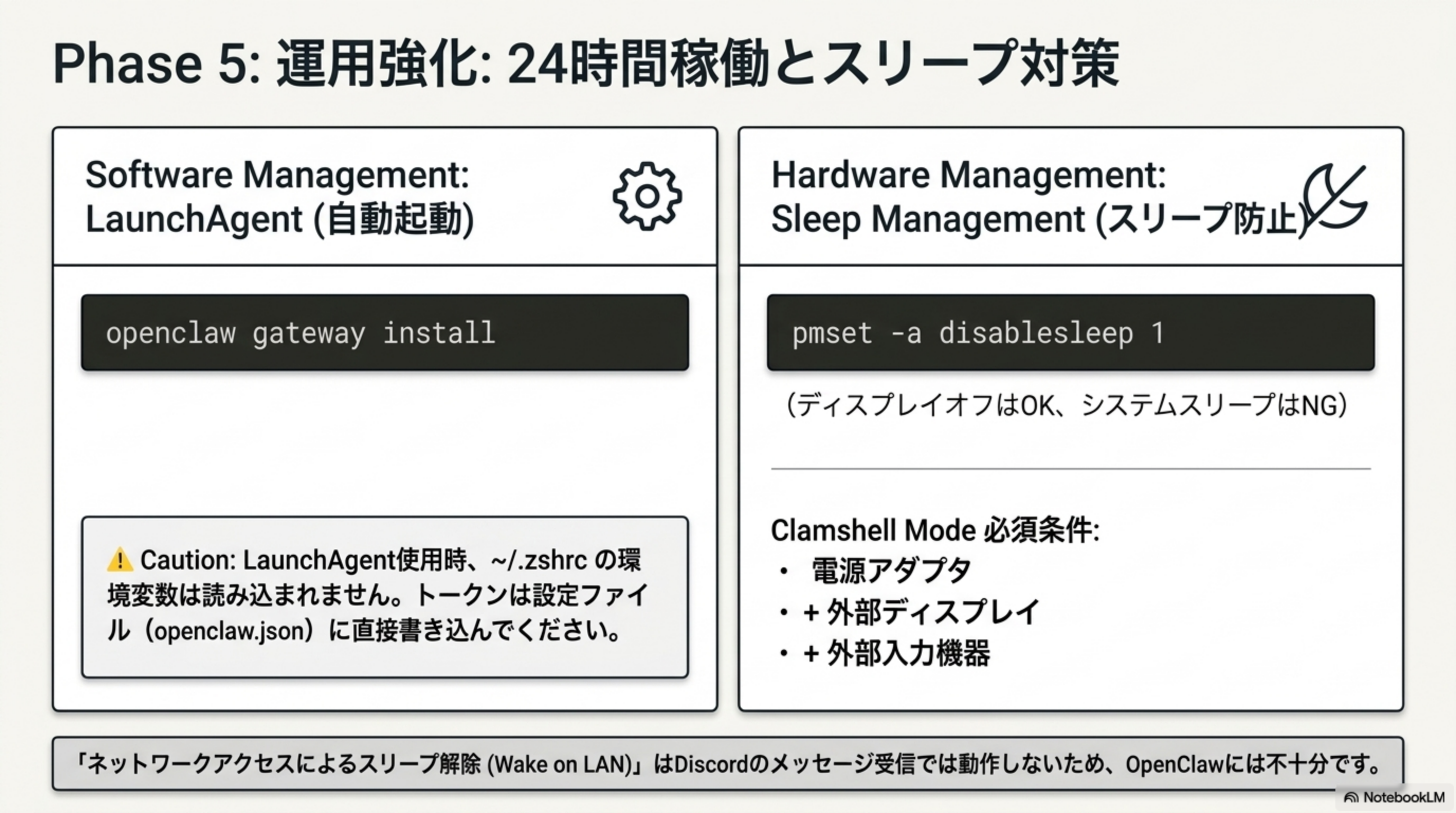
Software: LaunchAgent(自動起動)
openclaw gateway installMac 起動時に Gateway を自動起動するように設定します。
LaunchAgent 使用時、~/.zshrc の環境変数は読み込まれません。トークンは設定ファイル(openclaw.json)に直接書き込んでください。
Hardware: Sleep Management(スリープ防止)
sudo pmset -a disablesleep 1(ディスプレイオフは OK、システムスリープは NG)
Clamshell Mode 必須条件
- 電源アダプタ
- + 外部ディスプレイ
- + 外部入力機器
「ネットワークアクセスによるスリープ解除(Wake on LAN)」は Discord のメッセージ受信では動作しないため、OpenClaw 用途には不十分です。必ず pmset でスリープ自体を無効化してください。
スキル拡張:Web 検索の連携マトリクス
OpenClaw は「スキル」を追加することで Web 検索などの機能を拡張できます。主要プロバイダーの比較表です。
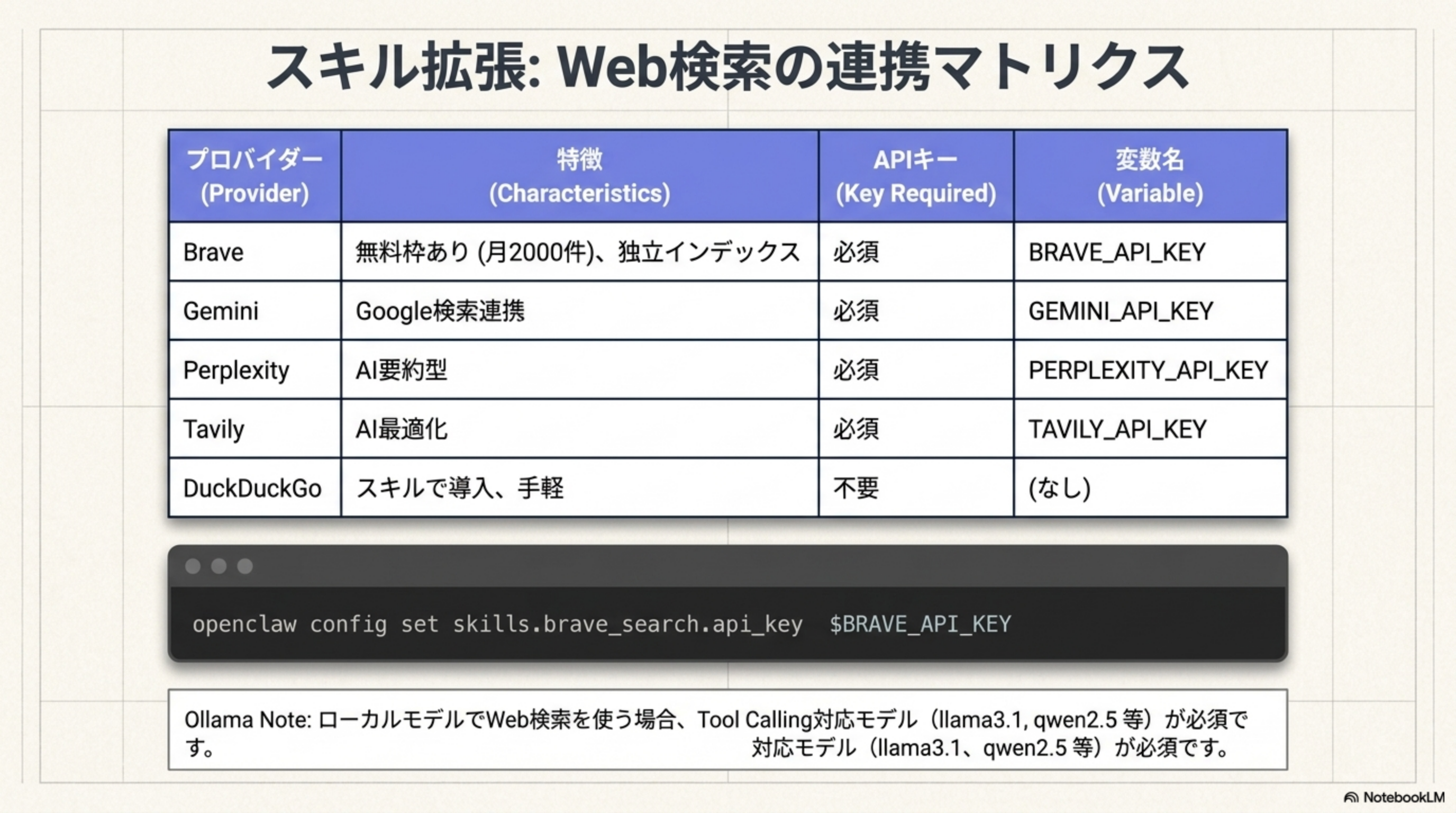
| プロバイダー | 特徴 | API キー | 環境変数名 |
|---|---|---|---|
| Brave | 無料枠あり(月2000件)、独立インデックス | 必須 | BRAVE_API_KEY |
| Gemini | Google 検索連携 | 必須 | GEMINI_API_KEY |
| Perplexity | AI 要約型 | 必須 | PERPLEXITY_API_KEY |
| Tavily | AI 最適化 | 必須 | TAVILY_API_KEY |
| DuckDuckGo | スキルで導入、手軽 | 不要 | (なし) |
設定コマンド例
openclaw config set skills.brave_search.api_key $BRAVE_API_KEYローカルモデル(Ollama)で Web 検索を使う場合、Tool Calling 対応モデル(llama3.1, qwen2.5 等)が必須です。Tool Calling 非対応モデルでは検索スキルが起動しません。
トラブルシューティング・ツリー
よくあるエラーと対処法をまとめました。
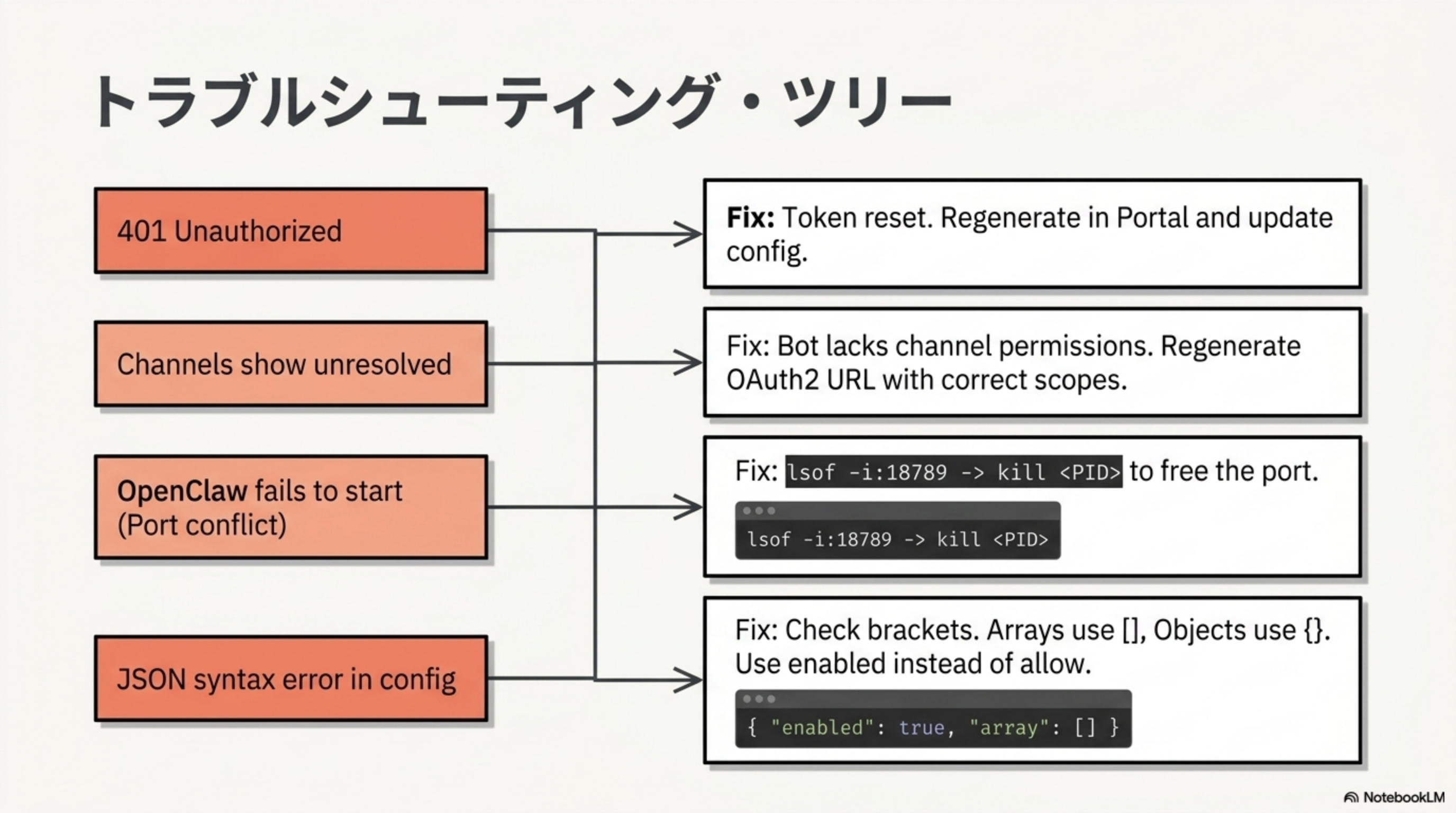
| エラー | 対処法 |
|---|---|
| 401 Unauthorized | Token をリセット。Developer Portal で再生成し、設定ファイルを更新。 |
| Channels show unresolved | Bot にチャンネル権限が不足。OAuth2 URL を正しい scope で再生成して招待し直す。 |
| OpenClaw fails to start (Port conflict) | lsof -i:18789 で使用中プロセスを特定し、kill <PID> で解放。 |
| JSON syntax error in config | 括弧をチェック。配列は []、オブジェクトは {}。allow ではなく enabled を使う。 |
{ "enabled": true, "array": [] }管理者向け CLI チートシート
運用でよく使うコマンドを3つのカテゴリに整理しました。
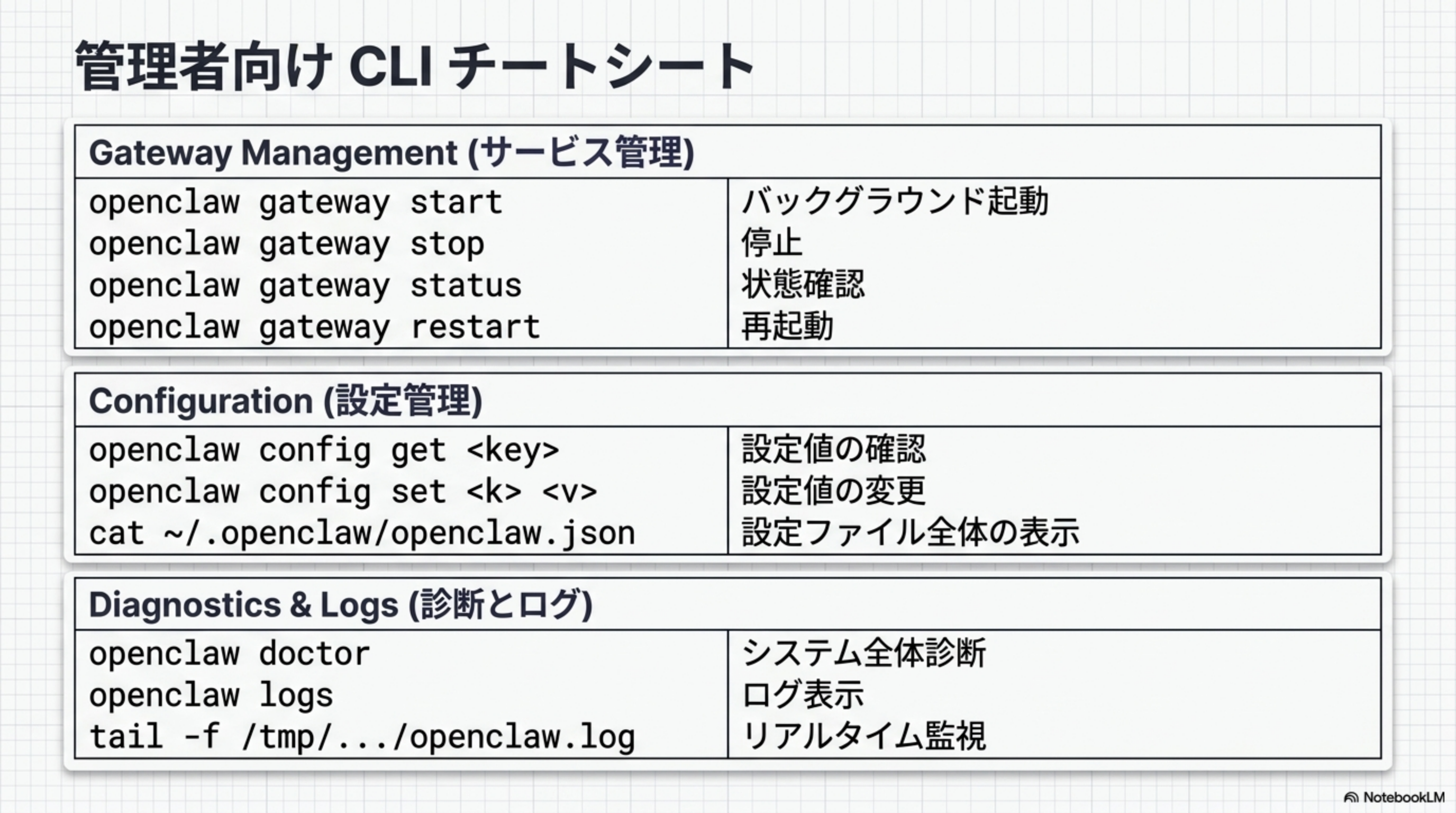
Gateway Management(サービス管理)
openclaw gateway start      # バックグラウンド起動
openclaw gateway stop       # 停止
openclaw gateway status     # 状態確認
openclaw gateway restart    # 再起動
Configuration(設定管理)
openclaw config get <key>            # 設定値の確認
openclaw config set <key> <value>    # 設定値の変更
cat ~/.openclaw/openclaw.json        # 設定ファイル全体の表示
Diagnostics & Logs(診断とログ)
openclaw doctor                     # システム全体診断
openclaw logs                       # ログ表示
tail -f /tmp/.../openclaw.log # リアルタイム監視openclaw doctor は環境・設定・接続を一括チェックする総合診断コマンドです。トラブル時はまずこれを実行すると原因の切り分けが早くなります。
システム稼働の最終確認
すべてのフェーズが完了したか、以下のチェックリストで確認しましょう。
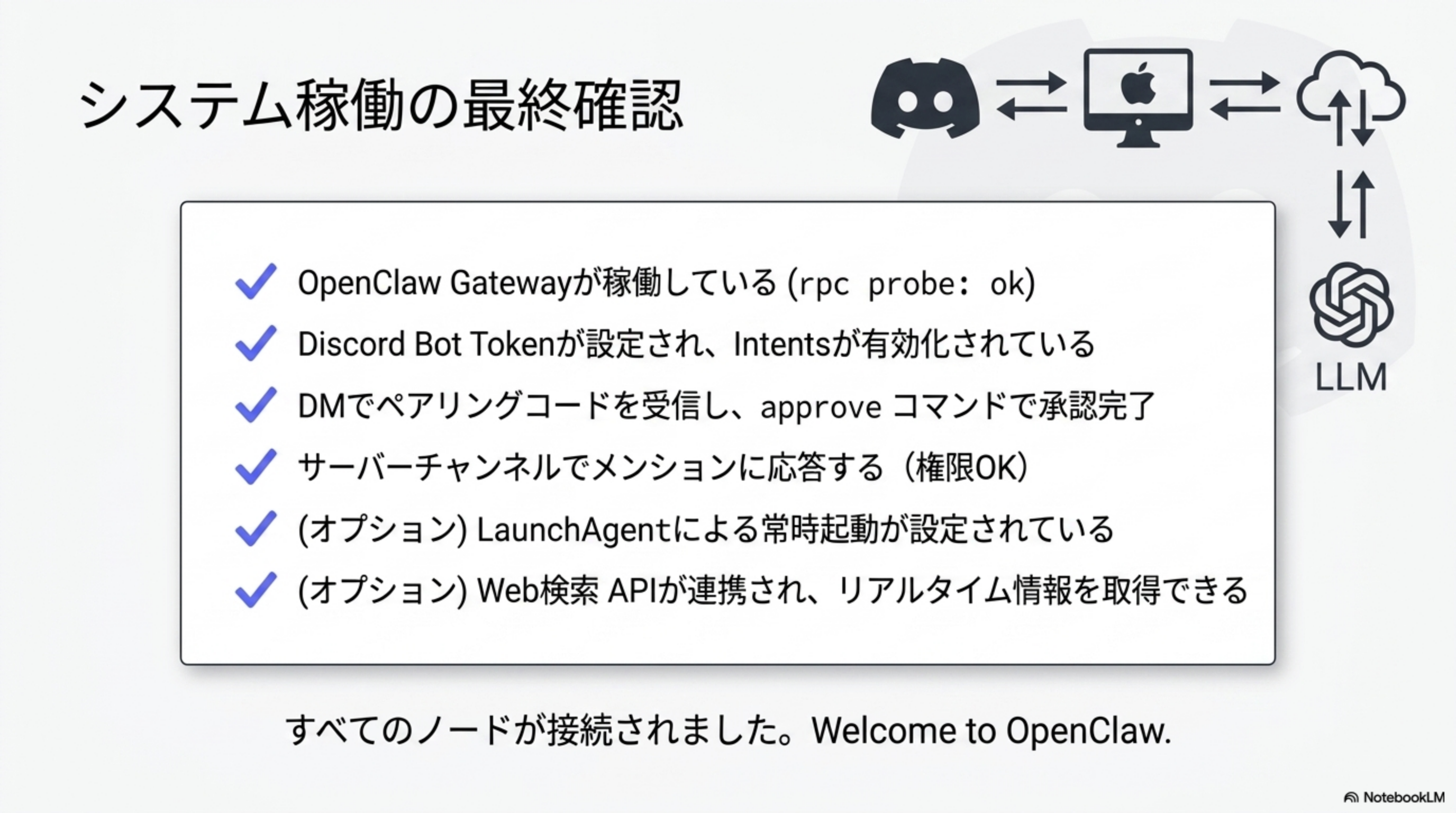
- ✅ OpenClaw Gateway が稼働している(
rpc probe: ok) - ✅ Discord Bot Token が設定され、Intents が有効化されている
- ✅ DM でペアリングコードを受信し、
approveコマンドで承認完了 - ✅ サーバーチャンネルでメンションに応答する(権限 OK)
- ✅ (オプション) LaunchAgent による常時起動が設定されている
- ✅ (オプション) Web 検索 API が連携され、リアルタイム情報を取得できる
すべてのノードが接続されました。
Welcome to OpenClaw.
まとめ:自分専用 AI 環境の価値
OpenClaw × Discord の構成は、「LLM API を叩くだけ」から一歩進んだ、常駐型のパーソナル AIを実現します。Discord をフロントにすることで、PC・スマホ・タブレットのどこからでも同じエージェントに話しかけられ、サーバーチャンネルを使えばチームで共有することも可能です。
- スキルを追加してファイル操作・コード実行・スケジューリングを自動化
- Ollama によるローカル LLM 化でランニングコストをゼロに
- 複数のエージェントを役割別に立ち上げてマルチエージェント化
- マスターブループリント(AIエージェント・用語大全)も併せて参照
元のスライド一覧
クリックで拡大表示できます